
Guía de Usuario
Animation Control Hub es una herramienta avanzada para Unity que revoluciona la forma de trabajar con animaciones tanto en el editor como en tiempo de ejecución.
📦 Instalación
Sección titulada «📦 Instalación»- Descarga el paquete desde la Unity Asset Store.
- Unity detectará los scripts automáticamente y quedará listo para usar.
✅ Verificación de instalación
Sección titulada «✅ Verificación de instalación»Tras instalar, verifica que en un GameObject con componente Animator o Animation aparezca el botón Open Anim Control Hub en el Inspector. Si es así, ¡estás listo para comenzar!
🚶➡️ Primeros pasos
Sección titulada «🚶➡️ Primeros pasos»Abrir la ventana
Sección titulada «Abrir la ventana»Existen varias formas de abrir Animation Control Hub:
Tools → Latin Tools → Animation Control Hub → Open Animation Hub Window- Selecciona un GameObject con componente Animator o Animation.
- En el Inspector, pulsa Open Anim Control Hub.
- La ventana se abrirá configurada automáticamente para ese objeto.
- Abre la ventana desde el menú.
- Arrastra un GameObject con animaciones al campo Target Object.
- O selecciona un GameObject y habilita Auto Assign from Selection.
Configuración inicial
Sección titulada «Configuración inicial»Al abrir la ventana, verás la interfaz dividida en secciones:
| Sección | Función |
|---|---|
| Top Toolbar | Búsqueda, filtros y ajustes |
| Target Section | Selección del objeto objetivo |
| Animations List | Clips de animación disponibles |
| Playback Controls | Gestión de reproducción |
| Timeline | Control interactivo del tiempo |
| Status Bar | Estado y atajos de teclado |
🎞️ Interfaz de usuario
Sección titulada «🎞️ Interfaz de usuario»Top Toolbar
Sección titulada «Top Toolbar»
La barra superior concentra los controles principales.
Runtime Indicator
- ▶ RUNTIME aparece cuando Unity está en Play Mode.
- Indica que la herramienta se ejecuta en runtime.
Search Field
- Search filtra clips por nombre.
- Soporta búsqueda parcial y case-insensitive.
- Botón ✕ para limpiar rápido.
Filter System
- Sort Mode: Name, Length (Asc/Desc), Favorites.
- Botón ★ para mostrar solo favoritos.
- Los filtros persisten entre sesiones.
Action Buttons
- 🔄 Refresh: recarga lista y resetea pose.
- 🗑 Clear: limpia el objeto objetivo actual.
- ⚙️ Settings: abre el menú de ajustes.
Animations List
Sección titulada «Animations List»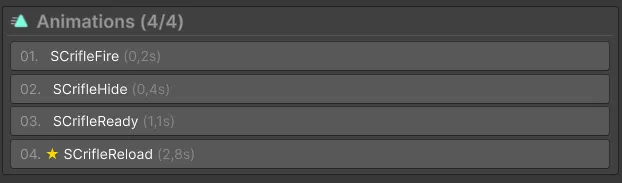
Cada clip se muestra con:
- Número de índice (navegación rápida).
- Estado ★ Favorite.
- Nombre del clip.
- Duración total en segundos.
- Barra de progreso (solo durante reproducción).
Interacciones:
- Click: selecciona clip y lo reproduce si Auto Play está activo.
- Right-click: menú contextual con acciones extra.
- Tooltip: información detallada al pasar el cursor.
Playback Controls
Sección titulada «Playback Controls»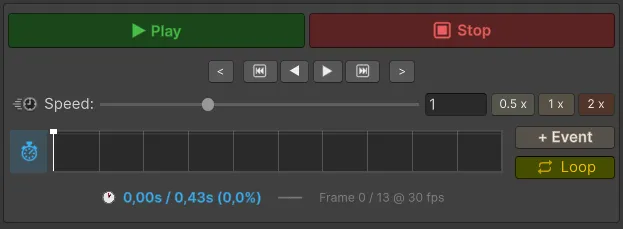
Botones principales:
- ▶️ Play: inicia reproducción del clip seleccionado.
- ⏸️ Pause: pausa manteniendo la pose actual.
- ⏹️ Stop: detiene reproducción y resetea pose (opcional).
Control de velocidad:
- Speed Slider: rango entre 0.1x y 3.0x.
- Reset Speed: vuelve a 1.0x.
Opciones de reproducción:
- 🔄 Loop: activa/desactiva looping.
- Auto Play (en Settings): reproduce automáticamente al seleccionar clip.
Interactive Timeline
Sección titulada «Interactive Timeline»
Funciones:
- Scrubbing manual arrastrando la timeline.
- Marcadores de tiempo actual/total.
- Eventos de animación como diamantes verdes.
- Barra visual de progreso.
Interacción con eventos:
- Ver eventos en la línea de tiempo.
- Click para inspeccionar y editar.
- Drag para mover su posición temporal.
Details Panel
Sección titulada «Details Panel»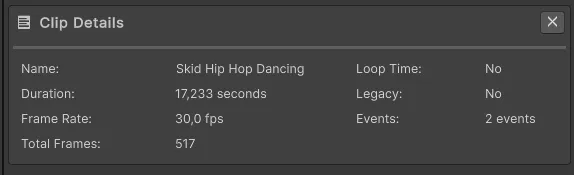
Al seleccionar una animación se muestran:
- Nombre del clip.
- Duración exacta.
- Frame Rate (FPS).
- Total de frames.
- Loop Time.
- Estado Legacy/Modern.
- Número de Animation Events.
🔥 Funciones avanzadas
Sección titulada «🔥 Funciones avanzadas»Sistema de favoritos
Sección titulada «Sistema de favoritos»Marcar favoritos:
- Selecciona una animación.
- Right-click → Add to Favorites.
- O usa la estrella en el menú contextual.
Gestión de favoritos:
- Se muestran con ★ dorada.
- Usa el filtro ★ para ver solo favoritos.
- Persisten entre sesiones de Unity.
Component Setup
Sección titulada «Component Setup»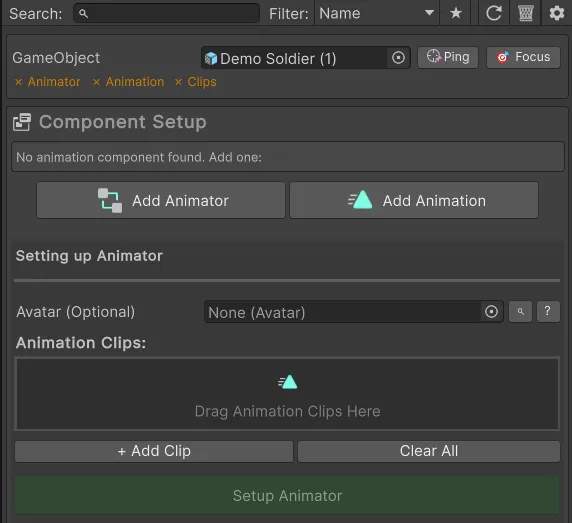
Animator Auto-Setup
- Si el GameObject no tiene componente de animación, la herramienta ofrece agregar uno.
- Add Animator crea configuración inicial con Animator Controller.
- Add Animation configura componente legacy Animation.
Avatar Setup
- Para animadores humanoides, asigna un Avatar.
- Auto-detect intenta encontrar el Avatar correcto.
- También puedes asignarlo manualmente desde assets del proyecto.
Clip Management
- Drag & drop de clips desde Project.
- Botón Add Clips para agregarlos manualmente.
- Remove para quitar clips no deseados.
- Validación automática de compatibilidad (Legacy vs Modern).
Animation Events
Sección titulada «Animation Events»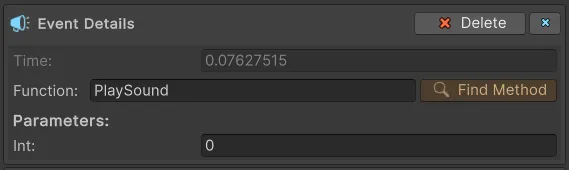
Visualización
- Los eventos aparecen como marcadores verdes en timeline.
- Información detallada en hover.
- Son seleccionables y editables.
Edición
- Selecciona un evento en la timeline.
- El panel de detalles muestra propiedades del evento.
- Usa Function Selector para elegir funciones disponibles.
- Ajusta parámetros: string, float, int u object.
Function Selector
Sección titulada «Function Selector»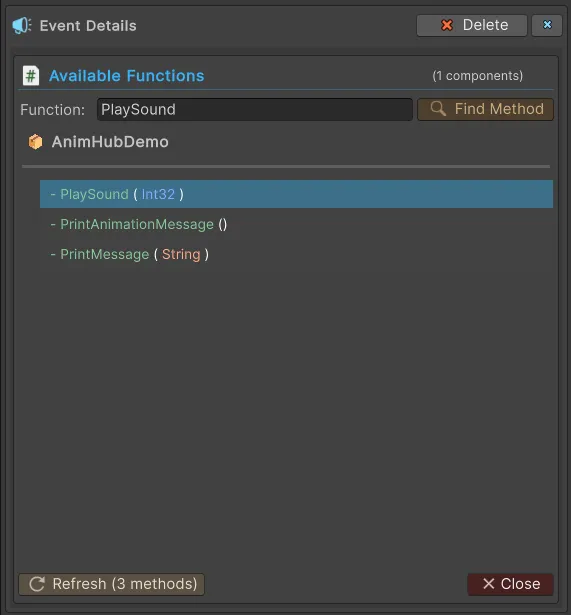
- Auto-detect de métodos públicos en MonoBehaviours.
- Búsqueda por nombre de función.
- Validación de existencia y accesibilidad.
Atajos de teclado
Sección titulada «Atajos de teclado»
Navegación rápida:
Space: Play/Pause.←/→: frame anterior/siguiente.↑/↓: clip anterior/siguiente.
⚙️ Settings
Sección titulada «⚙️ Settings»Abre los ajustes desde ⚙️ Settings en la toolbar.
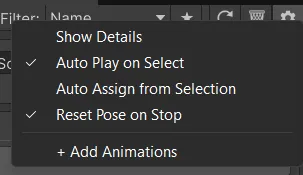
Opciones de reproducción:
- Show Details: mostrar/ocultar panel de detalles.
- Auto Play on Select: reproducir al seleccionar clip.
- Auto Assign from Selection: asignar GameObject automáticamente.
- Reset Pose on Stop: reset de pose al detener.
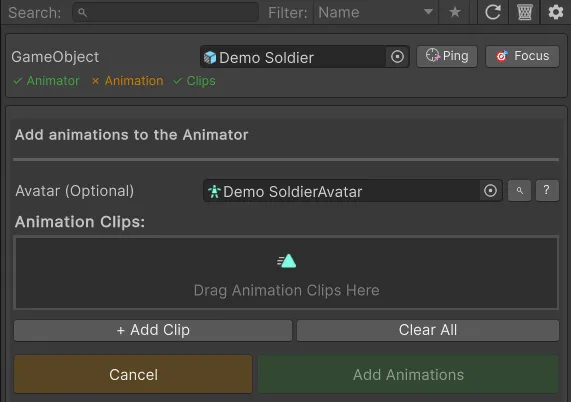
Add Animations
Sección titulada «Add Animations»Abre el wizard para agregar más animaciones al objeto objetivo.
❌ Troubleshooting
Sección titulada «❌ Troubleshooting»Problemas comunes
Sección titulada «Problemas comunes»“No animations found”
Causa: no hay clips asignados o Animator Controller vacío.
Solución:
- Verifica clips en Animator Controller.
- Para componente Animation, confirma que existan clips cargados.
- Usa Refresh para recargar.
“Animation not playing”
Causa: configuración incorrecta o clips incompatibles.
Solución:
- Revisa compatibilidad del clip (Modern vs Legacy).
- Confirma que el GameObject esté activo.
- Verifica que el Controller esté asignado en Animator.
“Events not appearing”
Causa: eventos de animación mal configurados.
Solución:
- Comprueba que el clip tenga eventos.
- Verifica referencias a funciones válidas.
- Refresca la ventana si no se actualizan.
- Asegúrate de que el clip no sea “Read Only”.
Integración por script
Sección titulada «Integración por script»using AnimControlHub;
// Open window with AnimatorAnimHubUtilities.OpenAnimationHubFromAnimator(myAnimator);
// Open window with Animation componentAnimHubUtilities.OpenAnimationHubFromAnimation(myAnimation);
// Open empty windowAnimHubUtilities.OpenAnimationHubWindow();🛠️ Utilidades de AnimControlHub (Utiliy Panel)
Sección titulada «🛠️ Utilidades de AnimControlHub (Utiliy Panel)»Anim Control Hub incluye un ecosistema de herramientas visuales accesibles directamente en el Editor y desde la ventana de Anim Hub, las cuales se pueden alternar mediante tabs.
Bone Visualizer
Sección titulada «Bone Visualizer»Permite la visualización rápida del esqueleto en la vista Scene, haciendo mucho más fácil previsualizar la deformación en animaciones con IK o inspeccionar jerarquías masivas.
- Soporta Mirror Mode, y sincronización entre huesos.
- Puedes modificar el tamaño, forma, color de los huesos proyectados en escena.
Orientation Tool
Sección titulada «Orientation Tool»Ajusta la rotación y el pivote vertical directamente sobre el grid del mundo, sumamente útil para animaciones Root Motion.
- Te deja pegar al suelo (
Place On Surface), centrado sobre una base fija o pivot. - Permite rotación libre automática o auto-mirado hacia la cámara (
Look At Camera).
Height Ruler Tool
Sección titulada «Height Ruler Tool»Es una regla métrica o de sistema imperial para visualizar las dimensiones del modelo (en Metros, Centímetros, Pies, o Pulgadas) y comprobar que sus escalas durante la animación son realistas en el juego.
- Calcula los límites del personaje automáticamente (Bounds) o mediante Renderers / Colliders.
- Viene con un plano de terreno propio.
Blend Shapes Tool
Sección titulada «Blend Shapes Tool»Un inspector avanzado dentro de la ventana con sliders para modificar, agrupar y testear todas las diferentes formas o expresiones faciales en los SkinnedMeshRenderers.
- Soporta multi-edición y sincronización de Blend Shapes espejo (ej. OjoIzquierdo y OjoDerecho simultáneo).
- Permite buscar entre cientos de
BlendShapese importar/exportar perfiles en el portapapeles.
🫂 Soporte y comunidad
Sección titulada «🫂 Soporte y comunidad»Si encuentras bugs o quieres proponer mejoras:
- Soporte: soportelatintechnology@gmail.com