

Guía de Usuario
Domina Note Manager para documentar tu proyecto sin salir de Unity.
Abrir Note Manager
Sección titulada «Abrir Note Manager»Desde el menu de Unity
Sección titulada «Desde el menu de Unity»Navega a Tools > Latin Tools > Note Manager en la barra superior del editor.

Perfiles de trabajo
Sección titulada «Perfiles de trabajo»Note Manager organiza tus notas en perfiles independientes. Cada perfil mantiene su propio set de notas, categorias, tags e imagenes completamente separado del resto, lo que permite usar la misma herramienta para varios proyectos o equipos sin mezclar informacion.
- Al abrir Note Manager por primera vez (o si no hay un perfil marcado para carga automatica) se muestra la pantalla Choose your workspace.
- Haz click en una tarjeta de perfil existente para entrar a ese workspace.
- Para crear uno nuevo, haz click en la tarjeta + Create profile, define un nombre y un icono, y confirma con Create profile.
- Puedes cambiar de perfil en cualquier momento desde el boton Profiles en la toolbar principal.
Pagina de bienvenida
Sección titulada «Pagina de bienvenida»Esta pantalla aparece cuando la opcion Show at startup esta habilitada.

Para acceder a Note Manager, haz click en el icono correspondiente dentro de esa pantalla.
Crear y editar notas
Sección titulada «Crear y editar notas»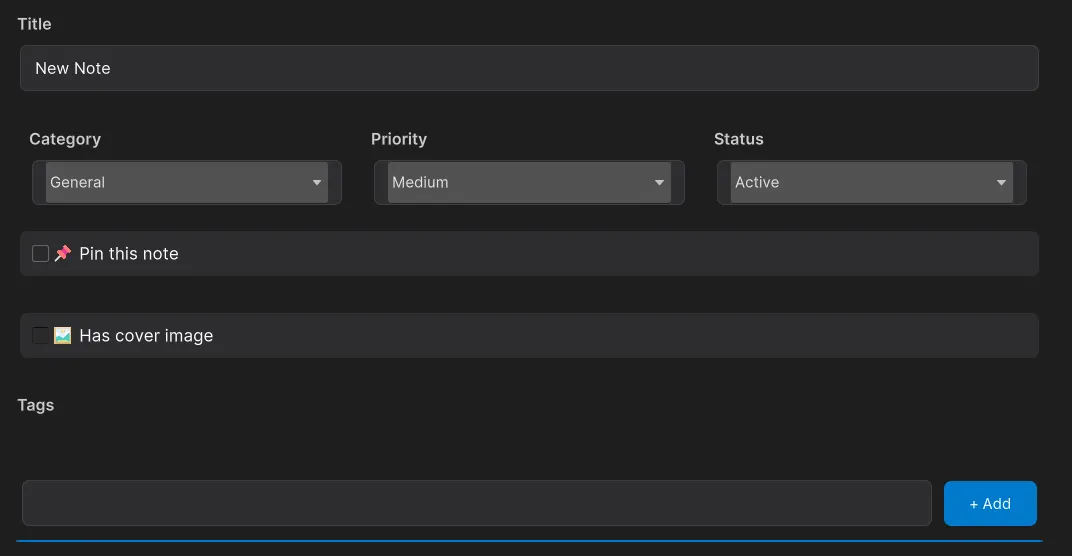
Nueva nota
Sección titulada «Nueva nota»- Haz click en el boton New Note de la toolbar principal. Esto abre el editor en pantalla completa con dos pestanas: Content y Configuration.
- En Content, escribe el titulo de la nota y redacta el cuerpo con el editor de bloques (ver siguiente seccion) o en modo Markdown puro.
- En Configuration, define Category, Priority, Status, tags, imagen de portada, galeria de imagenes y referencias de assets.
- Pulsa Save en la esquina superior derecha para guardar la nota.
- Usa ⌂ Home para volver siempre a la lista de notas, o ← Back para volver a la vista de lectura de la nota que estabas viendo.
El editor de bloques (Content)
Sección titulada «El editor de bloques (Content)»El contenido de la nota se edita con un editor de bloques al estilo Notion: cada parrafo, titulo, lista, tabla o imagen es un bloque independiente que puedes reordenar, transformar o eliminar.
- Escribe directamente en el primer bloque; al presionar Enter se crea un nuevo bloque del mismo tipo (o de tipo parrafo si el actual esta vacio).
- Al pasar el mouse sobre un bloque aparecen controles para moverlo arriba/abajo o eliminarlo.
- Selecciona texto dentro de un bloque para mostrar la barra flotante de formato (negrita, cursiva, subrayado, tachado, codigo, color de texto y enlaces).
- Al final de la lista de bloques hay un boton + de ancho completo para agregar rapidamente un nuevo bloque de texto.
- Presiona Ctrl+Tab, escribe / al inicio de un bloque vacio, o usa el boton + Insert de la barra de Content para abrir el panel Quick Insert.
Alternar a Markdown puro
Sección titulada «Alternar a Markdown puro»Si prefieres editar el Markdown directamente, usa el boton Raw en la barra de Content. En este modo tambien puedes usar Quick Insert; el contenido insertado se agrega en la posicion del cursor. Los botones Prompt y Prompt + Content (visibles solo en modo Raw) copian al portapapeles un prompt listo para pedirle a una IA que reescriba o reorganice el contenido de la nota.
Agregar imagenes, portada y referencias de assets (Configuration)
Sección titulada «Agregar imagenes, portada y referencias de assets (Configuration)»
Estos elementos se configuran desde la pestana Configuration del editor (no forman parte del cuerpo de la nota): se muestran despues en la vista de lectura desde los paneles laterales que se explican en la siguiente seccion.
- Ve a la pestana Configuration de la nota.
- En Images, haz click en Add Image y selecciona uno o varios archivos; apareceran en una galeria horizontal con click derecho para ver opciones (ver en pantalla completa, eliminar).
- En Asset References, arrastra assets desde la ventana Project o usa Add Reference para buscarlos manualmente. Tipos soportados: Prefabs, Scripts, Materials, Scenes, Audio y mas.

Imagen de portada
Sección titulada «Imagen de portada»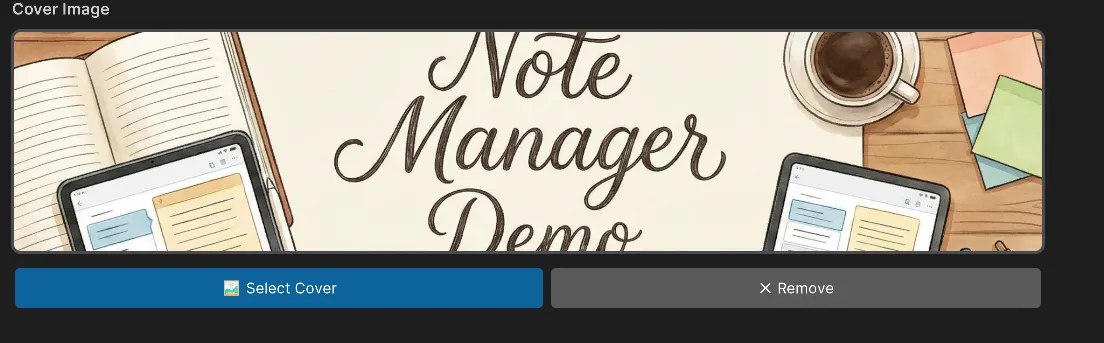
- Activa Has cover image en Configuration para revelar el selector.
- Selecciona la imagen con Select Cover; se muestra a todo lo ancho encima del titulo en la vista de lectura.
- Usa Remove para quitarla.
Insertar imagenes, tablas y enlaces desde el editor de bloques
Sección titulada «Insertar imagenes, tablas y enlaces desde el editor de bloques»Estas herramientas insertan contenido directamente en el cuerpo de la nota (a diferencia de la galeria/portada de Configuration, que es metadata adicional).
Al elegir Image desde Quick Insert (o el comando /) se abre un modal para buscar el archivo,
escribir un texto alternativo y elegir el tamano (Small, Medium, Large). Una vez insertada, al
pasar el mouse sobre la imagen aparece un boton de engranaje ⚙ para reconfigurarla. Tambien puedes
arrastrar una imagen desde la ventana Project directamente sobre el bloque.
Multi Image abre un asistente de dos pasos: primero elige cuantas imagenes van lado a lado (2, 3 o 4), luego configura cada una (archivo, texto alternativo y tamano) antes de insertarlas todas juntas en un mismo bloque.
Table inserta un bloque de tabla completamente editable: escribe directamente en cada celda y usa los botones + Row, + Column y − Column para ajustar el tamano. Cada fila (excepto el encabezado) tiene su propio boton para eliminarla.
Selecciona un texto y haz click en el icono 🔗 de la barra flotante de formato (o usa Link desde Quick Insert) para abrir el modal de configuracion de enlaces: define el texto visible y la URL. Si seleccionas un enlace ya existente, el modal permite editarlo en el mismo lugar.
Visualizar notas
Sección titulada «Visualizar notas»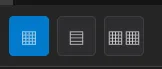
Modos de vista
Sección titulada «Modos de vista»- Grid View: cards compactas con miniatura e informacion clave.
- Table View / Kanban View: alternativas para explorar el repositorio de notas segun estado o prioridad.
Puedes alternar los modos desde los botones de la toolbar.
Panel de lectura
Sección titulada «Panel de lectura»Al abrir una nota se muestra en modo lectura fullscreen, con el Markdown ya renderizado (incluyendo bloques de tabla e imagenes agrupadas).
- La metadata (categoria, prioridad, estado y fecha) se muestra en pastillas compactas debajo del titulo.
- Las imagenes de la galeria y las referencias de assets ya no se muestran dentro del cuerpo de la nota: se consultan desde paneles laterales independientes.
- Haz click en el boton 🖼️ del header para abrir el panel lateral de Images.
- Haz click en el boton 🔗 del header para abrir el panel lateral de Assets.
- Ambos paneles se pueden redimensionar arrastrando su borde izquierdo, y se cierran con el boton ✕ de su cabecera.
- Desde la toolbar tambien puedes editar (✏️), fijar (📌) o eliminar (🗑️) la nota.
Icono de la nota
Sección titulada «Icono de la nota»Cada nota puede tener un icono propio junto al titulo.
- Haz click en el icono (o en el espacio vacio si aun no tiene uno) para abrir el selector.
- Elige uno de los iconos predefinidos, o usa ✏️ Custom… para escribir cualquier emoji o caracter.
- Presiona Esc o el boton ✕ para cerrar el selector sin hacer cambios.
Tabla de contenidos (TOC)
Sección titulada «Tabla de contenidos (TOC)»
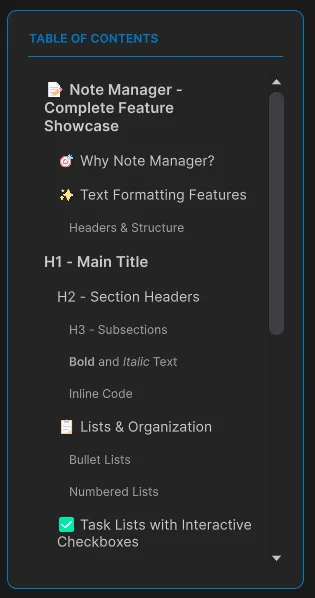
- En modo lectura, pulsa 📑 Toc.
- La tabla se genera automaticamente desde headers Markdown (H1, H2, H3).
- Haz click en cualquier encabezado para saltar a esa seccion.
- El TOC permanece visible en sidebar para navegacion rapida.
- El contenido largo se desplaza verticalmente sin perder contexto.
Soporte Markdown
Sección titulada «Soporte Markdown»Puedes usar los bloques mas comunes de Markdown directamente en el editor, ya sea escribiendolos en modo Raw o insertandolos como bloques desde Quick Insert.
# Heading 1## Heading 2### Heading 3**Texto en negrita***Texto en cursiva*<u>Texto subrayado</u>~~Texto tachado~~`Codigo inline`<color=#6EA8FE>Texto con color</color>[Texto enlace](url)- Punto* Otro punto1. Primer item2. Segundo item
- [ ] Tarea pendiente- [x] Tarea completadaTamanos soportados: small (200px), medium (400px, por defecto) y large (600px). Para mostrar
varias imagenes lado a lado, colocalas en la misma linea separadas por un espacio:
 ```csharppublic class Example { void Start() { }}```| Header 1 | Header 2 ||----------|----------|| Cell 1 | Cell 2 || Cell 3 | Cell 4 |Componente OpenNote
Sección titulada «Componente OpenNote»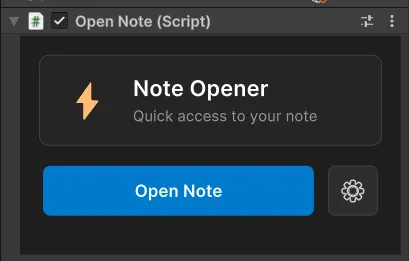
El componente OpenNote permite vincular notas a GameObjects y abrirlas directamente desde la escena.
Configuracion en escena
Sección titulada «Configuracion en escena»- Selecciona un GameObject en la escena.
- Ve a Add Component > Latin Tools > OpenNote.
- El inspector mostrara el boton Open Note Manager.
Asignar una nota al componente
Sección titulada «Asignar una nota al componente»- Abre la ventana de Note Manager.
- Busca la nota que quieres vincular.
- Haz click derecho en la card.
- Elige Assign to OpenNote Component.
- Selecciona el componente OpenNote en el Inspector.
- El ID de la nota quedara vinculado a ese GameObject.
OpenNote como asset de proyecto
Sección titulada «OpenNote como asset de proyecto»
Tambien puedes crear un asset reutilizable:
- Crea un asset desde Create > Latin Tools > Open Note.
- Configuralo para abrir una nota especifica.
- Usalo como enlace reutilizable a documentacion importante.
Quick Insert Panel
Sección titulada «Quick Insert Panel»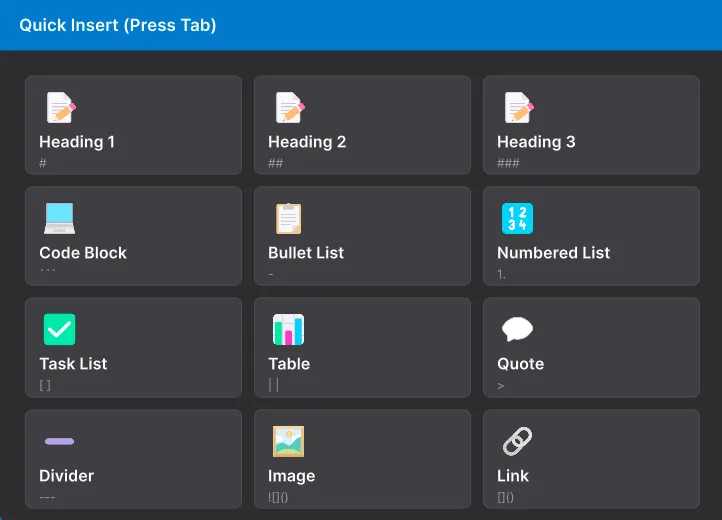
El panel Quick Insert centraliza todos los tipos de bloque disponibles:
- Text: encabezados, bloque de codigo, cita.
- Lists: bullet list, numbered list, task list (cada uno inserta un solo item).
- Media: imagen individual, multi imagen, tabla, enlace.
- Layout: divider (linea horizontal).
- Abrelo con Ctrl+Tab, el boton + Insert, o escribiendo / al inicio de un bloque vacio.
- Usa el campo de busqueda para filtrar por nombre.
- Pasa el mouse sobre un item y haz click en el icono de pin para fijarlo en la seccion Pinned, siempre visible al tope del panel.
- Haz click en un item para insertarlo en la posicion actual del cursor (tanto en modo bloques como en modo Raw).
Atajos de teclado
Sección titulada «Atajos de teclado»| Atajo | Accion |
|---|---|
Ctrl + F / Cmd + F | Enfocar buscador principal (Home) / Abrir buscador flotante dentro de la nota (Modo Lectura) |
Ctrl + Shift + O / Ctrl + Shift + T | Mostrar / ocultar la Tabla de Contenidos (TOC) en modo lectura |
Ctrl + Shift + C / Ctrl + Shift + M | Mostrar / ocultar el panel lateral de Comentarios en modo lectura |
Suprimir (Delete) | Eliminar la nota actual (solicita confirmacion en modo lectura) |
Esc | Cerrar buscador flotante / selector de iconos / paneles laterales / Quick Insert |
Enter / Shift + Enter | Siguiente / anterior resultado de busqueda (o crear nuevo bloque en el editor) |
Ctrl + Tab | Abrir el panel Quick Insert dentro del editor |
Ctrl + B / Ctrl + I | Aplicar negrita / cursiva sobre el texto seleccionado en el editor de bloques |
Ctrl + Z / Ctrl + Shift + Z | Deshacer / Rehacer cambios en el editor de bloques |
Backspace (bloque vacio) | Elimina el bloque vacio y pasa el foco al bloque anterior |
Troubleshooting rapido
Sección titulada «Troubleshooting rapido»- Si una nota no aparece, revisa filtros activos (categoria, estado, tags) y confirma que estas en el perfil correcto.
- Si un asset referenciado no responde, valida que exista y no haya sido movido.
- Si el render Markdown se ve incompleto, alterna entre el modo de bloques y Raw.
- Si la busqueda no encuentra resultados esperados, confirma titulos y tags.
Soporte
Sección titulada «Soporte»Para soporte, reportes o solicitudes de feature:
- Soporte: soportelatintechnology@gmail.com
- Contacto: https://www.latin-tools.com/contact