Guía de Usuario
Una extensión visual y completa para controlar tus archivos y directorios excluidos en Visual Studio Code.
🚀 Uso Rápido
Sección titulada «🚀 Uso Rápido»Para empezar a utilizar la extensión y gestionar de forma limpia tu espacio de trabajo:
1. Excluir elementos desde el Explorador
Sección titulada «1. Excluir elementos desde el Explorador»Puedes ocultar cualquier archivo o carpeta directamente dando clic derecho desde el Explorador nativo de VS Code.
-
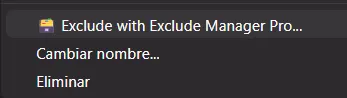
Haz clic derecho sobre un archivo o directorio que desees ocultar.
-
Selecciona la opción 🗃️ Exclude with Exclude Manager Pro… (o 🗃️ Excluir con Exclude Manager Pro… si tienes el editor en español).
-
Se desplegará una ventana de QuickPick que te sugerirá variantes inteligentes del patrón de exclusión (p. ej., el archivo exacto, todos los archivos con esa extensión o la carpeta padre completa). Selecciona una o más variantes y presiona Enter.
-
Los patrones seleccionados se guardarán y ocultarán automáticamente de tu espacio de trabajo.
⚙️ Características y Gestión
Sección titulada «⚙️ Características y Gestión»2. Casillas de Verificación Interactivas (Checkboxes)
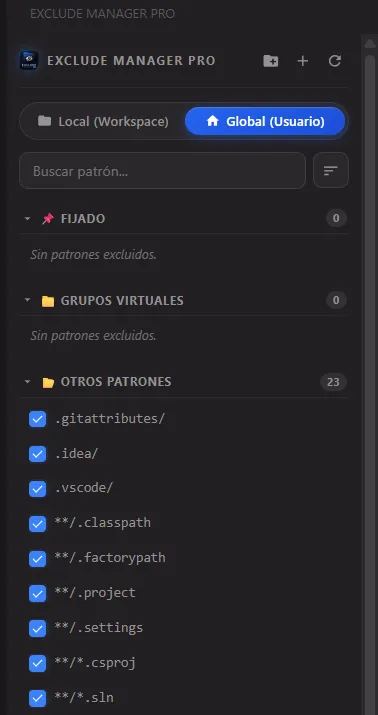
Sección titulada «2. Casillas de Verificación Interactivas (Checkboxes)»En la barra lateral de Exclude Manager Pro, cada patrón tiene una casilla de verificación a su izquierda:
- Activado (Checked): El patrón se escribe en tu archivo
settings.jsoncomotrue, ocultándolo del explorador. - Desactivado (Unchecked): El patrón cambia de valor a
falseen tusettings.json, volviéndolo visible de inmediato, pero manteniéndose guardado en la lista para que puedas volver a ocultarlo cuando quieras.
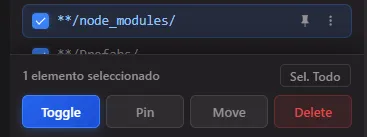
- Selección Múltiple (Shift + Click): Puedes seleccionar varios patrones simultáneamente haciendo clic en un patrón y luego presionando
Shiftmientras haces clic en otro. Esto seleccionará el rango intermedio y mostrará un panel de acciones rápidas en la parte inferior (con opciones como Toggle, Pin, Move y Delete) que indica la cantidad de elementos seleccionados.
3. Grupos Virtuales (Carpetas)
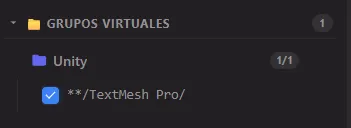
Sección titulada «3. Grupos Virtuales (Carpetas)»Puedes agrupar múltiples patrones bajo carpetas virtuales personalizadas para organizar tu espacio y activar o desactivar conjuntos de exclusiones de forma masiva.
-
Haz clic en el botón de la carpeta con un símbolo de más (Create Group / Crear grupo) en la parte superior del panel lateral.
-
Escribe el nombre de tu nuevo grupo.

-
Haz clic derecho en cualquier patrón de exclusión de tu lista y selecciona Move to Group… (o Mover a grupo…), luego selecciona el grupo de destino.

-
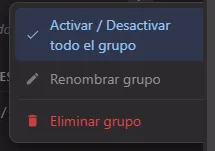
Puedes contraer o expandir la carpeta del grupo, así como marcar el checkbox del grupo completo para activar o desactivar todos sus miembros de un solo golpe.
4. Fijación de Patrones (Pin)
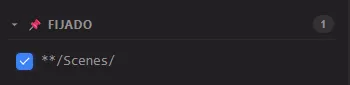
Sección titulada «4. Fijación de Patrones (Pin)»Si tienes patrones de uso frecuente, puedes hacer clic derecho sobre ellos y seleccionar Pin / Unpin (o Fijar / Desfijar). Esto moverá el patrón a la sección superior de la vista de árbol (fuera de cualquier grupo), marcándolo con un icono de pin naranja para mantenerlo siempre a la mano.
5. Filtrar con la Barra de Búsqueda
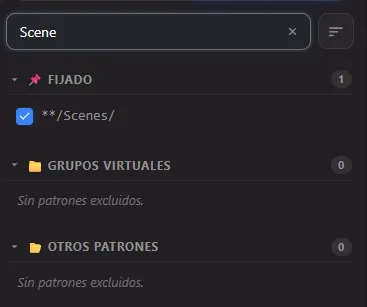
Sección titulada «5. Filtrar con la Barra de Búsqueda»Puedes buscar y filtrar tus patrones rápidamente:
-
Haz clic en el botón de la lupa (Search) en el título del Sidebar.
-
Escribe tu consulta para filtrar el árbol visual de patrones en tiempo real.
-
A la derecha del botón Buscar en la cabecera, se habilitará un botón de cerrar (x). Al hacer clic en él, se limpiará la consulta de búsqueda instantáneamente y se mostrará de nuevo la lista completa.
Ordenar Patrones
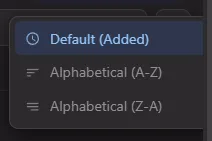
Sección titulada «Ordenar Patrones»Además de buscar, puedes ordenar tus patrones haciendo clic en el botón de ordenamiento a la derecha de la barra de búsqueda. Tendrás opciones para ordenarlos por el orden en que fueron agregados (Default (Added)), de forma alfabética de la A a la Z (Alphabetical (A-Z)) o de la Z a la A (Alphabetical (Z-A)).
6. Alternancia de Ámbito (Global y Workspace)
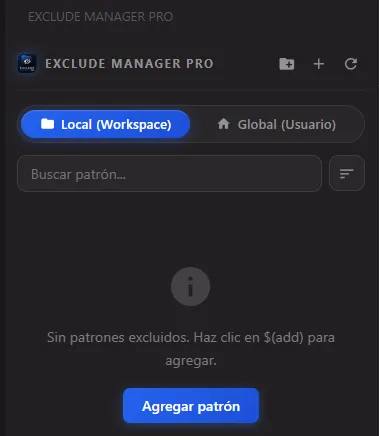
Sección titulada «6. Alternancia de Ámbito (Global y Workspace)»En la parte superior derecha de la barra de título de la vista (al lado de actualizar), verás los iconos de Workspace Scope (carpeta) y Global Scope (casa):
- Al hacer clic en el icono de Global Scope (casa), la vista solo mostrará y modificará las exclusiones globales de tu configuración de usuario de VS Code (
Global Settings). - Al hacer clic en el icono de Workspace Scope (carpeta), la vista filtrará y gestionará únicamente las exclusiones locales del proyecto actual (
.vscode/settings.json).