
Problemas Conocidos
Soluciones a problemas comunes con Unity Hub Extension.
La extensión no aparece o no abre la aplicación
Sección titulada «La extensión no aparece o no abre la aplicación»Si estás intentando utilizar la extensión desde la Command Palette de PowerToys y no aparece o no abre, puedes intentar las siguientes posibles soluciones:
Solución 1: Activar directamente
Sección titulada «Solución 1: Activar directamente»- Ve al buscador de Windows y busca “Unity Hub Extension for PowerToys” y dale clic.
- Esto activará la extensión en PowerToys, pero hay que tener en cuenta que debe estar activa la aplicación de PowerToys de fondo.
Solución 2: Recargar desde PowerToys
Sección titulada «Solución 2: Recargar desde PowerToys»Es posible que la extensión se encuentre desactivada. Para solucionarlo debes abrir la paleta de comandos de PowerToys y asegurarte de que la extensión está habilitada:
-
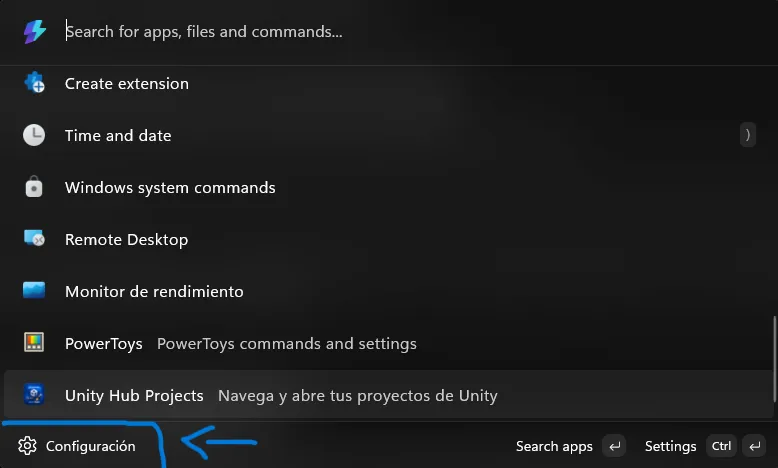
Abre la paleta de comandos de PowerToys con la combinación de teclas Win + Alt + Space.
-
En la parte del menú de opciones que está en la izquierda, selecciona Extensiones y luego dirígete a la pestaña Instalado.
-
Busca la extensión y dale a Activar o dale al botón Volver a cargar extensiones.
