
Guía de Usuario
Una extensión interactiva y visual para controlar tus archivos y carpetas excluidos en Visual Studio Code.
🚀 Uso Rápido
Sección titulada «🚀 Uso Rápido»Para empezar a utilizar Exclude Manager y optimizar la visibilidad de tu espacio de trabajo:
1. Excluir elementos desde el Explorador
Sección titulada «1. Excluir elementos desde el Explorador»Puedes ocultar cualquier archivo o directorio directamente desde el Explorador de archivos nativo de VS Code.
-
Haz clic derecho sobre el archivo o carpeta que desees excluir en el Explorador.
-
Selecciona la opción 🗃️ Exclude with Exclude Manager… (o 🗃️ Excluir con Exclude Manager… si tu editor está en español).
-
Se abrirá una ventana de selección rápida (QuickPick) con variantes inteligentes del patrón de exclusión sugeridas automáticamente:
- El archivo específico seleccionado.
- Todos los archivos con la misma extensión (
*.ext). - La carpeta contenedora completa.
-
Elige una o más opciones deseadas y presiona Enter. Los patrones seleccionados se guardarán y ocultarán de inmediato.
⚙️ Características y Gestión
Sección titulada «⚙️ Características y Gestión»2. Casillas de Verificación Interactivas (Checkboxes)
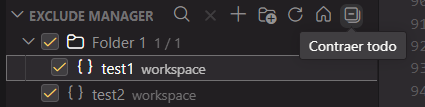
Sección titulada «2. Casillas de Verificación Interactivas (Checkboxes)»En el panel lateral de Exclude Manager, cada patrón cuenta con una casilla de verificación para alternar su estado:
- Activado (Marcado): El patrón se establece como
trueen tu configuraciónfiles.exclude, ocultando los elementos coincidentes del explorador. - Desactivado (Desmarcado): El patrón cambia a
falseen tusettings.json, volviendo visible el archivo o carpeta, pero manteniéndolo en tu lista del panel para volver a activarlo cuando lo necesites.
3. Grupos Virtuales (Carpetas)
Sección titulada «3. Grupos Virtuales (Carpetas)»Organiza tus patrones de exclusión en carpetas virtuales personalizadas. Esto te permite activar o desactivar conjuntos enteros de exclusiones con un solo clic.
-
Haz clic en el botón de nueva carpeta (
+📁Create Group) en la barra de herramientas del panel. -
Ingresa el nombre para tu nuevo grupo y presiona Enter.

-
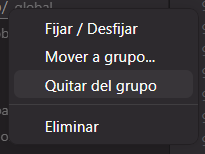
Para añadir patrones a un grupo, haz clic derecho sobre cualquier patrón de la lista y selecciona Move to Group… (Mover a grupo…), luego selecciona el grupo de destino.
-
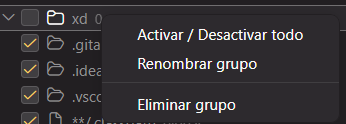
Puedes gestionar tus grupos haciendo clic derecho sobre ellos:
- Activar / Desactivar todo el grupo: Marca o desmarca la casilla del grupo para afectar a todos sus elementos.
- Renombrar grupo: Cambia el nombre de la carpeta virtual en cualquier momento.
- Eliminar grupo: Al eliminar un grupo, puedes elegir entre conservar los patrones (se moverán a la raíz) o eliminarlos también.

4. Fijar / Desfijar Patrones (Pin)
Sección titulada «4. Fijar / Desfijar Patrones (Pin)»Fija tus exclusiones más recurrentes para mantenerlas siempre en la cima de la lista y no perder tiempo buscándolas:
- Haz clic derecho sobre cualquier patrón de exclusión.
- Selecciona Pin / Unpin (Fijar / Desfijar).
- Los elementos fijados se trasladarán a la parte superior de la vista con un icono destacado.
5. Búsqueda en Tiempo Real (Live Search)
Sección titulada «5. Búsqueda en Tiempo Real (Live Search)»Encuentra cualquier patrón en segundos entre listas extensas:
- Haz clic en el icono de lupa (
🔍) en la cabecera del panel. - Escribe el texto o fragmento del patrón que buscas; el árbol se filtrará en tiempo real.
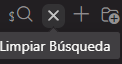
- Para limpiar el filtro y volver a ver toda la lista, haz clic en el botón de limpiar (
×) o presiona Esc.

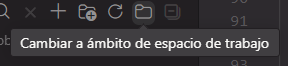
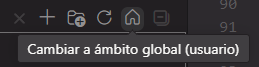
6. Alternancia de Ámbitos (Global y Workspace)
Sección titulada «6. Alternancia de Ámbitos (Global y Workspace)»Gestiona de forma completamente independiente las exclusiones globales de tu usuario y las locales del proyecto:
- Ámbito Global (Usuario): Aplica patrones que se ocultarán en todos los proyectos que abras en VS Code.
- Ámbito de Workspace (Local): Aplica patrones exclusivos para el repositorio o carpeta abierta actualmente (
.vscode/settings.json).
7. Estados Vacíos con Sugerencias (Empty State Hints)
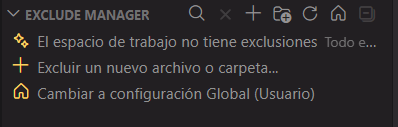
Sección titulada «7. Estados Vacíos con Sugerencias (Empty State Hints)»Cuando un ámbito aún no cuenta con patrones de exclusión configurados, el panel muestra atajos contextuales útiles para agregar nuevos patrones o cambiar de ámbito rápidamente.
8. Contraer Todo (Collapse All)
Sección titulada «8. Contraer Todo (Collapse All)»Si tienes múltiples grupos y patrones desplegados, pulsa el botón Collapse All en la barra de herramientas superior para plegar todas las carpetas virtuales a la vez y mantener un espacio de trabajo limpio.

⚙️ Configuración y Sincronización
Sección titulada «⚙️ Configuración y Sincronización»Exclude Manager lee y escribe directamente sobre la configuración nativa de VS Code sin utilizar bases de datos propietarias ni dependencias externas:
| Configuración | Tipo | Descripción |
|---|---|---|
files.exclude | object | Mapa estándar de patrones glob de VS Code que Exclude Manager gestiona visualmente. |
🌎 Soporte Bilingüe y Requisitos
Sección titulada «🌎 Soporte Bilingüe y Requisitos»- Idiomas compatibles: Español (🇪🇸) e Inglés (🇺🇸), adaptándose automáticamente al idioma de visualización configurado en tu VS Code.
- Requisitos: VS Code
^1.125.0o superior.