
Guía de Usuario
Una potente herramienta de paneles de control personalizable para Unity que te ayuda a organizar y gestionar tus ScriptableObjects con estilo.
🚀 Abrir el Dashboard
Sección titulada «🚀 Abrir el Dashboard»Tienes múltiples formas de acceder a Dashly según tus necesidades:
Desde el Menú de Unity
Sección titulada «Desde el Menú de Unity»Accede a Dashly desde el menú principal o usando el atajo de teclado:
Tools > Latin Tools > ☰ Dashly Dashboard💡 Atajo rápido: Pulsa Ctrl/Cmd + M (por defecto) para abrir el Dashboard.
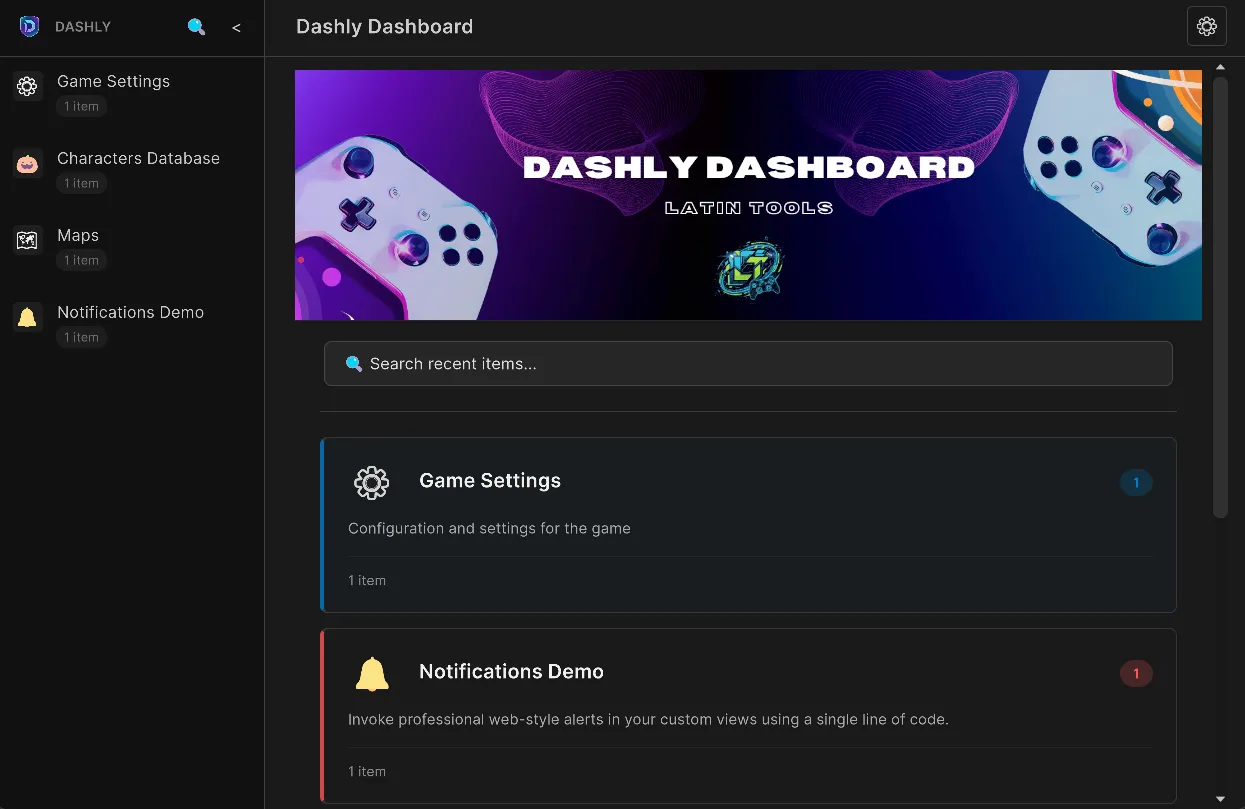
Componente Dashboard Opener
Sección titulada «Componente Dashboard Opener»Puedes abrir categorías directamente desde una escena en el Inspector:
-
Agrega el componente
Dashboard Openera cualquier GameObject. -
Arrastra una
DashlyCategoryal campo o búscala directamente. -
Haz clic en Open Dashboard para abrir instantáneamente la categoría seleccionada (puedes forzar abrirlo en una nueva ventana).
👤 Sistema de Perfiles
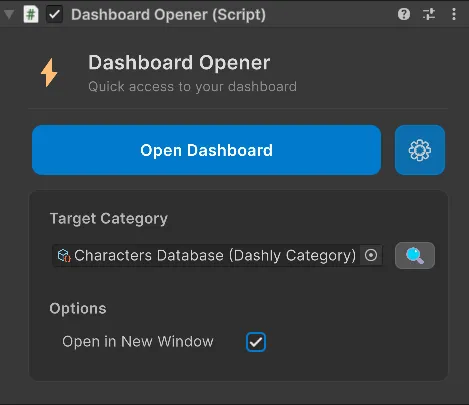
Sección titulada «👤 Sistema de Perfiles»Dashly soporta múltiples Perfiles, ayudando a segmentar los datos de juego según el departamento (ej. Diseño, Arte, Audio) u otros contextos.
-
Al abrir Dashly, accede al Selector de Perfiles pulsando el botón de perfil o de configuración (⚙️) y la opción Change Profile.
-
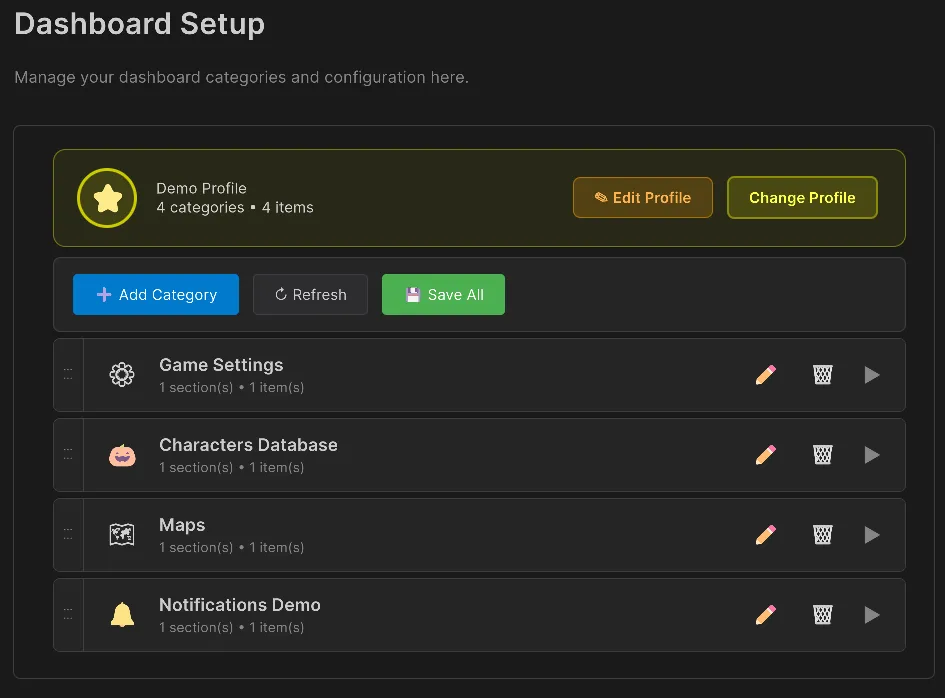
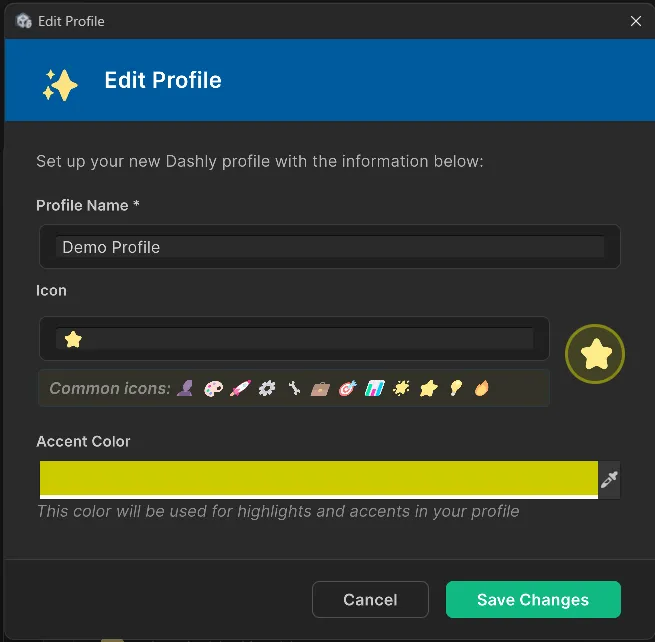
Haz clic en Create New Profile o edita uno existente.
-
Puedes asignar un Nombre, Icono Emoji, Color Principal y asignarle las categorías correspondientes.
-
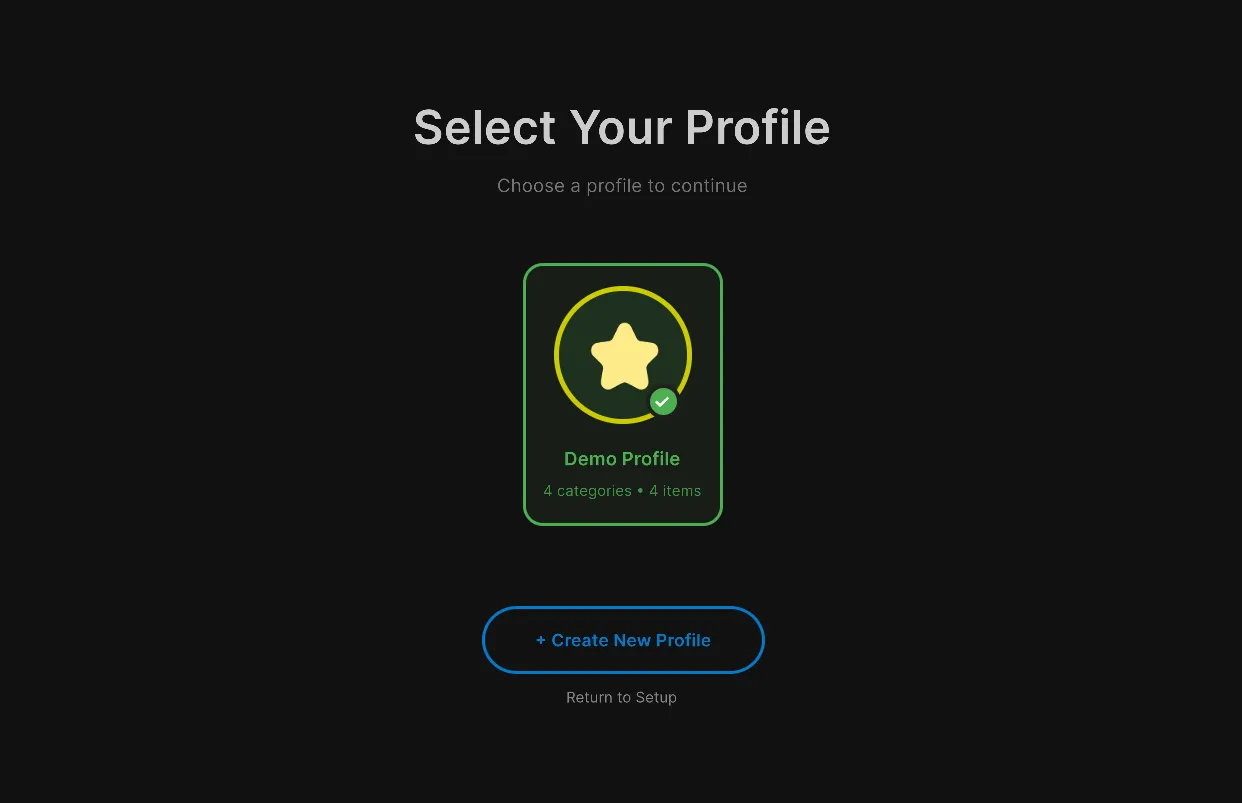
Escoge rápidamente entre los perfiles en el dashboard principal.
📁 Crear categorías
Sección titulada «📁 Crear categorías»-
Haz click en el icono de Settings (⚙️) en el header.
-
Haz click en ➕ Add Category.

-
La categoria se agrega automaticamente a tu configuracion.
-
En Project:
Right-click > Create > Latin Tools > Dashly > Category. -
Abre el asset DashlyConfiguration.
-
Agrega tu categoria en la lista Categories.
-
Guarda la configuracion.
Configurar categorías
Sección titulada «Configurar categorías»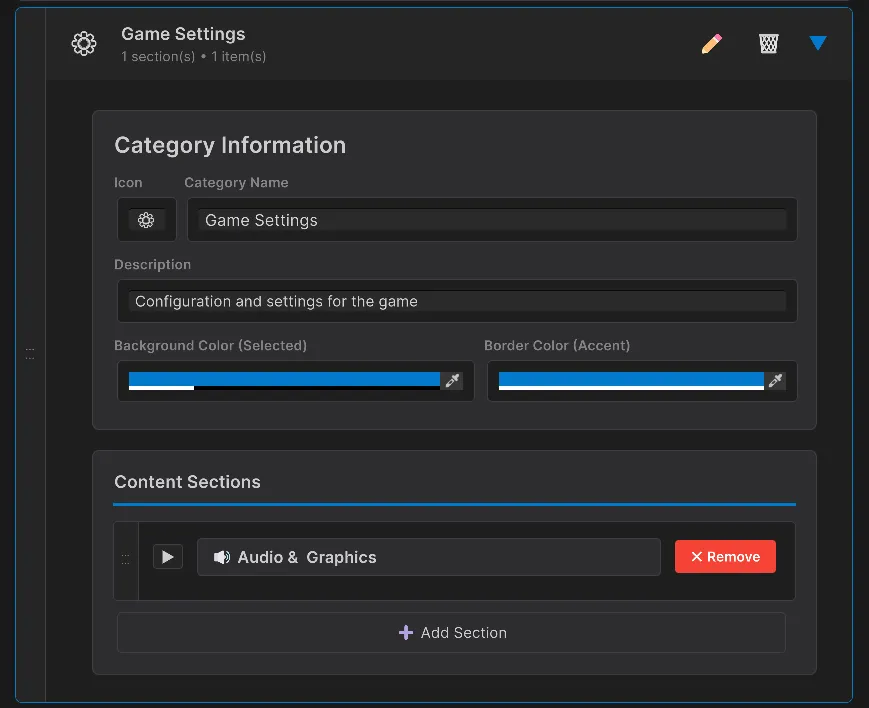
Cada categoria admite:
| Propiedad | Descripción |
|---|---|
| Name | Nombre mostrado en sidebar |
| Icon | Emoji para identificacion visual (📦, ⚙️, 👥, 🎮, etc.) |
| Description | Contexto adicional opcional |
| Sections | Estructura de contenido dentro de la categoria |
Emojis sugeridos
Sección titulada «Emojis sugeridos»- 📦 Inventario/Items
- ⚙️ Settings/Configuracion
- 👥 Personajes/NPCs
- 🎮 Mecánicas de juego
- 🎨 Arte/Visual
- 🔊 Audio/Sonido
- 🗺️ Niveles/Mapas
- 📊 Analitica/Data
🗂️ Gestionar secciones
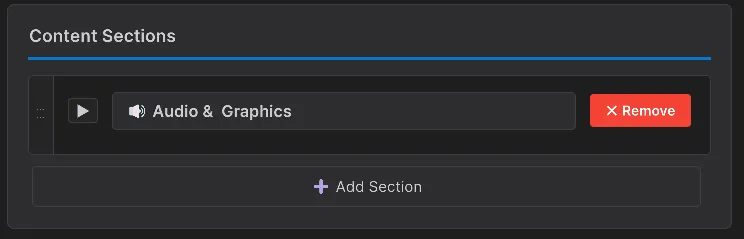
Sección titulada «🗂️ Gestionar secciones»Las secciones te ayudan a organizar ScriptableObjects dentro de cada categoria.
Agregar una sección
Sección titulada «Agregar una sección»- Selecciona una categoria en el Inspector.
- Ve al bloque Content Sections.
- Haz click en ➕ Add Section.
- Asigna nombre a la seccion.
- La nueva seccion aparece colapsada por defecto.
Editar una sección
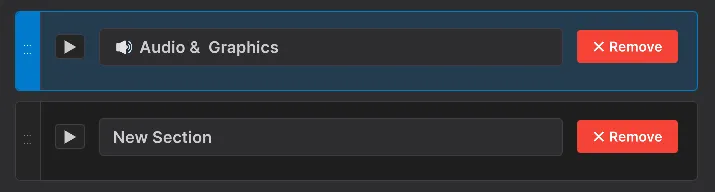
Sección titulada «Editar una sección»Haz click en la flecha ▶ para expandir y:
- Renombrar la seccion.
- Agregar o quitar ScriptableObjects.
- Reordenar elementos.
Reordenar secciones
Sección titulada «Reordenar secciones»Usa el handle ⋮⋮ en el lateral izquierdo para reordenar con drag & drop.
Eliminar secciones
Sección titulada «Eliminar secciones»Pulsa ✕ Remove en el header de la sección y confirma la eliminación.
➕ Agregar Contenido
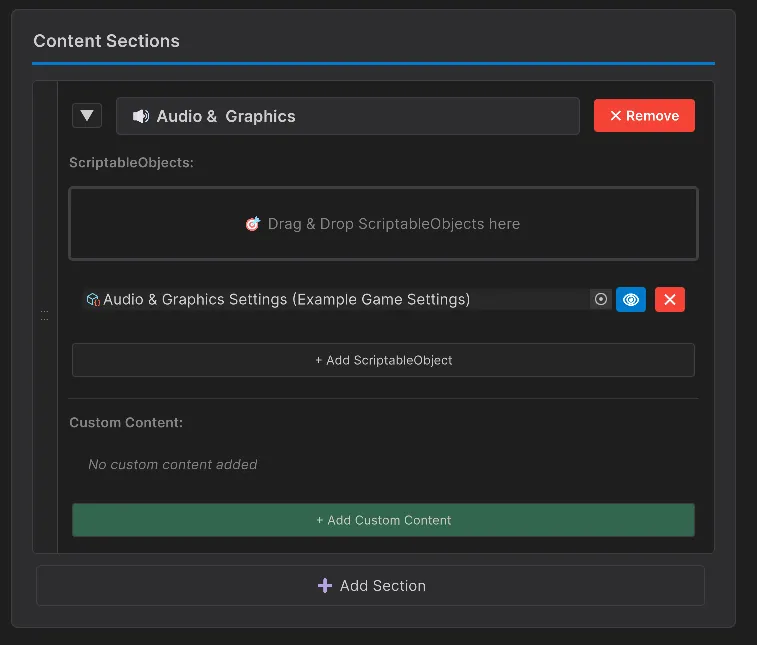
Sección titulada «➕ Agregar Contenido»Dashly te permite añadir dos tipos grandes de contenido en tus secciones: ScriptableObjects y Custom Content (contenido creado mediante código).
Agregar ScriptableObjects
Sección titulada «Agregar ScriptableObjects»Tienes tres formas de agregar tus datos de ScriptableObject:
1) Drag & Drop (recomendado)
Sección titulada «1) Drag & Drop (recomendado)»-
Expande una seccion en el editor de categoria.
-
Arrastra ScriptableObject(s) desde la ventana Project.
-
Sueltalos en el Drop Area.

-
Puedes agregar multiples objetos en una sola accion.
2) Seleccion manual
Sección titulada «2) Seleccion manual»-
Expande una seccion.
-
Haz click en + Add ScriptableObject.
-
Usa el object picker para seleccionar el asset.
-
Repite para agregar mas objetos.
Gestion por objeto
Sección titulada «Gestion por objeto»Para cada ScriptableObject agregado, puedes:
-
📍 Focus: resaltar el asset en la ventana Project.
-
🗑️ Remove: quitarlo de la seccion (sin borrar el asset).
-
View Details: inspeccionar propiedades inline.
Agregar Custom Content (Avanzado)
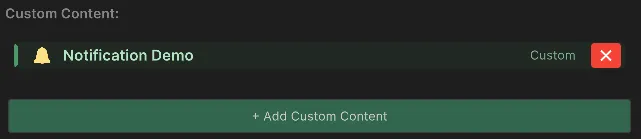
Sección titulada «Agregar Custom Content (Avanzado)»Puedes integrar interfaces generadas por código directo a tus secciones Dashly (útil para herramientas custom).
-
Crea una clase C# que herede de
DashlyContentData. -
Agrégale el atributo
[DashlyContent("Nombre", "Icono")]encima de la clase. -
Define los métodos base, devolviendo el
MethodInfopara renderizar el contenido. -
Ve al Inspector de la Categoría y, en tu sección en Dashly, presiona + Add Custom Content.
-
Cualquier clase etiquetada con de esta forma será detectada automáticamente.
Ejemplo de Custom Content
Sección titulada «Ejemplo de Custom Content»A continuación te mostramos un bloque de código completo como base para crear una vista personalizada:
using UnityEngine;using UnityEngine.UIElements;using LatinTools.Dashly;using System.Reflection;
// 1. Agrega el atributo para que Dashly lo reconozca[DashlyContent("Herramienta de Prueba", "🔧", Description = "Mi panel personalizado.")]public class MyTestCustomContent : DashlyContentData{    // 2. Sobrescribe la metadata de cómo se verá el componente en su cabecera    public override Data GetData()    {        return new Data        {            Title = "Herramienta de Prueba",            Icon = "🔧",            Description = "Ajusta las variables maestras de esta sección.",            // IMPORTANTE: Envía la referencia del método que dibujará la UI            DrawContentFunc = GetMethodInfoOf(nameof(DrawContent)),            AccentColor = new Color(0.15f, 0.65f, 0.9f)        };    }
    // 3. Define el contenido visual usando UI Toolkit    public static void DrawContent(DashlyContentContext context)    {        var label = new Label("¡Hola mundo desde código!");        label.style.fontSize = 16;        label.style.color = new StyleColor(Color.white);        label.style.marginBottom = 10;
        var notifyButton = new Button(() =>        {            Debug.Log("Lanzando acción desde herramienta!");        })        { text = "Oprimir Botón" };
        // Añade todo a la raíz asignada para tu sección        context.RootElement.Add(label);        context.RootElement.Add(notifyButton);    }}
🎨 Personalizar apariencia
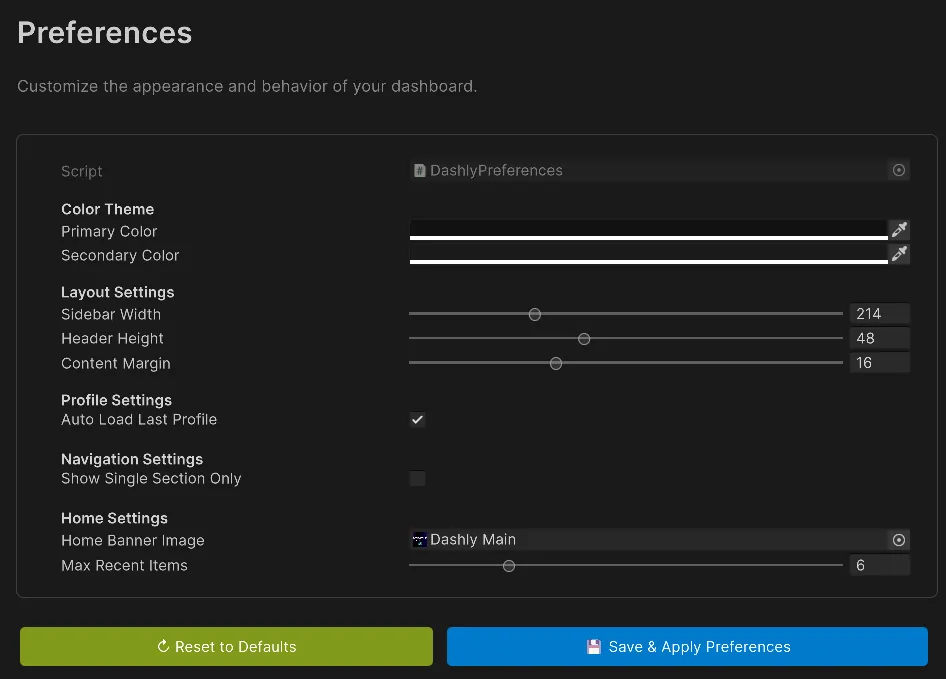
Sección titulada «🎨 Personalizar apariencia»Dashly permite personalizacion completa mediante el sistema de preferencias.
Theme y Layout settings
Sección titulada «Theme y Layout settings»| Grupo | Opciones |
|---|---|
| Color Theme | Primary Color, Secondary Color |
| Layout Settings | Sidebar Width (180-300px), Header Height (40-60px), Content Margin (8-32px) |
| System Settings | Configuración de elementos recientes máximos (Max Recent Items), y Auto-load Profile. |
| Home Banner | Elige o cambia el logo mostrado en la pantalla de bienvenida. |
⚡ Funciones avanzadas
Sección titulada «⚡ Funciones avanzadas»Pantalla de Inicio y Recientes (Home Screen)
Sección titulada «Pantalla de Inicio y Recientes (Home Screen)»Al iniciar, o sin tabs abiertos, encontrarás una pantalla rápida:
- Ofrece acceso rápido a Documentación y Soporte.
- Las Recent Categories (mantenidas por sesión) te permitirán volver al instante al trabajo.
- Puedes modificar el número límite de entidades mostradas en Preferencias.
- Es accesible al hacer clic en el título de DASHLY en el sidebar (incluso cuando lo estás visualizando minimizado).
Sistema de Notificaciones
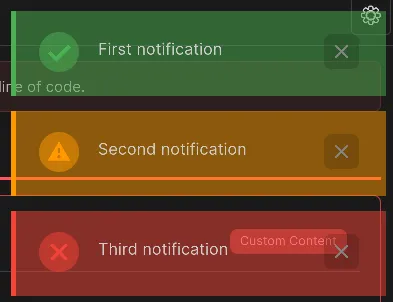
Sección titulada «Sistema de Notificaciones»Cualquier acción de guardado, carga de sección exitosa, error, u otras interacciones lanzará una notificación visual auto-descriptiva (verde, ámbar, rojo) temporal en el costado superior.
Usar notificaciones en Custom Content
Sección titulada «Usar notificaciones en Custom Content»Como parte de tu lógica personalizada (con el DashlyContentContext que recibes de parámetro en los métodos), tienes total acceso al sistema de notificaciones del Editor. Observa cómo integrar reportes de estado usando context.ShowNotification:
    public static void DrawContent(DashlyContentContext context)    {        var saveButton = new Button(() =>        {            // Ejecutar lógica...            bool operationSuccess = true;
            if (operationSuccess) {                // Notificación de Éxito (Mensaje, Tipo, Duración ms)                context.ShowNotification("¡Datos guardados correctamente!", NotificationType.Success, 3000f);            } else {                // Notificación de Error                context.ShowNotification("Error al procesar los datos.", NotificationType.Error, 3000f);            }        })        { text = "Guardar y Notificar" };
        var warnButton = new Button(() =>        {            // Notificación de Advertencia            context.ShowNotification("No te olvides de reiniciar la escena.", NotificationType.Warning, 4500f);        })        { text = "Aviso" };
        context.RootElement.Add(saveButton);        context.RootElement.Add(warnButton);    }
Multi-tab support
Sección titulada «Multi-tab support»
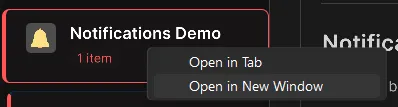
Trabaja con varias categorias en paralelo:
- Open in New Tab: click derecho sobre categoria.
- Switch Tabs: click en headers o usa
Ctrl/Cmd + TabyCtrl/Cmd + Shift + Tab. - Close Tab: boton ✕ o usa
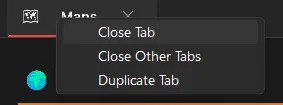
Ctrl/Cmd + W. - Duplicate y otros: Haz uso del menú contextual superior sobre tu Tab para duplicar ventanas y cerrar los restantes de golpe.
Search functionality
Sección titulada «Search functionality»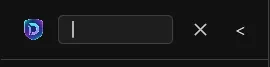
-
Pulsa 🔍 Search en el header del sidebar.
-
Escribe tu termino.
-
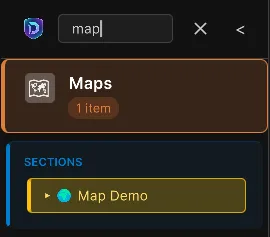
Coincidencias en categorias/secciones se resaltan.
-
Elementos no coincidentes se ocultan.
-
Pulsa de nuevo 🔍 o limpia el campo para restaurar la vista.
Search highlights:
- Fondo amarillo indica coincidencias.
- Section navigators se expanden automaticamente cuando hay match.
Section Navigator
Sección titulada «Section Navigator»Cuando una categoria tiene varias secciones:
-
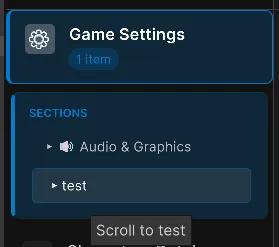
Se muestra el Section Navigator debajo de la categoria activa.
-
Haz click en el nombre de una seccion para saltar directamente.
-
El contenido se desplaza de forma fluida.
⌨️ Atajos de teclado
Sección titulada «⌨️ Atajos de teclado»| Atajo | Acción |
|---|---|
Ctrl/Cmd + M | Abrir ventana Dashly Dashboard |
Ctrl/Cmd + Tab | Cambiar a siguiente Tab abierto |
Ctrl/Cmd + Shift + Tab | Cambiar a Tab anterior |
Tab | Ocultar/Mostrar (Alternar) el estado del Sidebar |
Click Central / Ctrl + Click | (En Categoría) Abrir categoría en nueva Tab |