
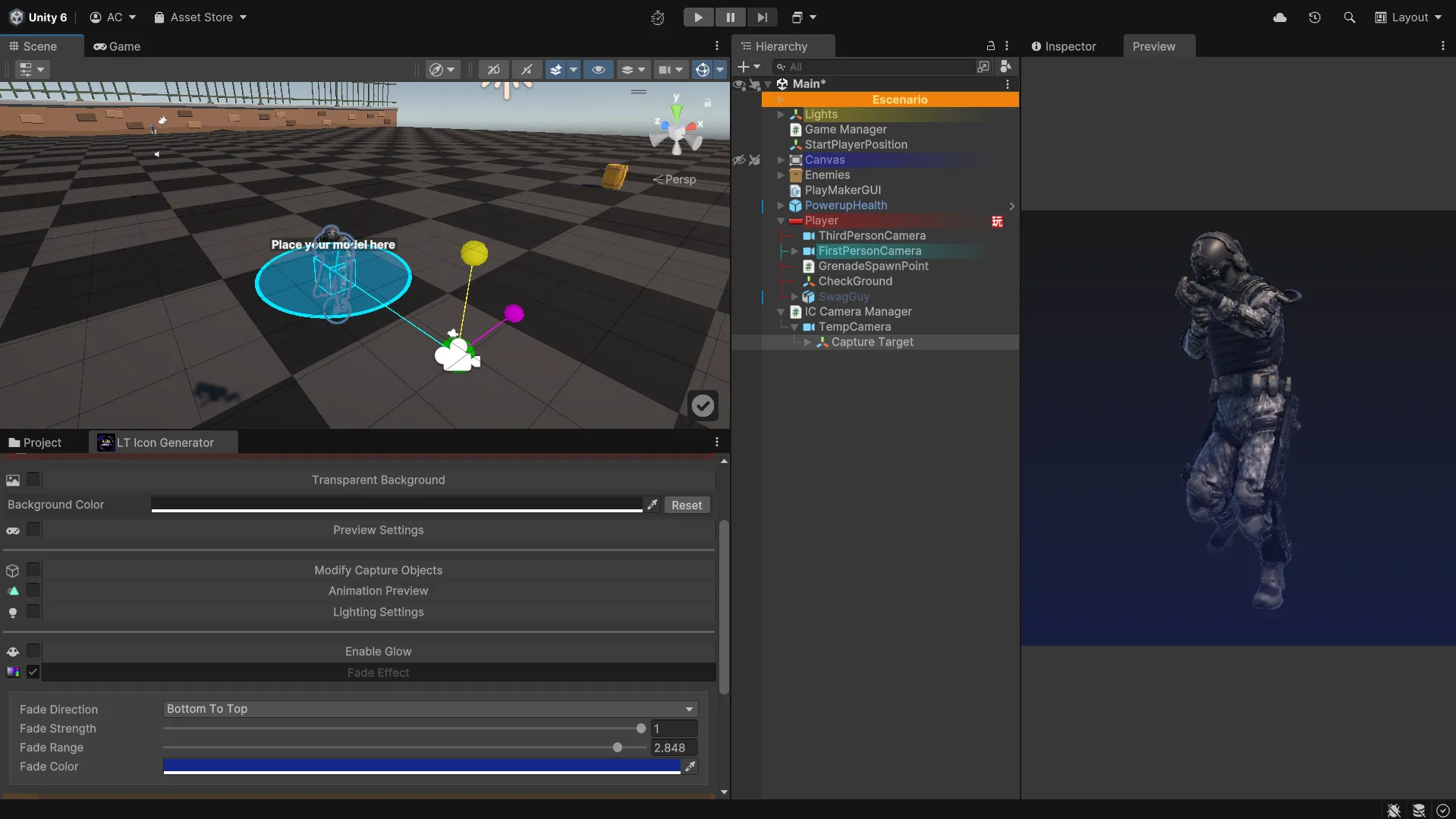
Guía de Usuario
Sigue este flujo paso a paso para instalar, configurar y exportar iconos de alta calidad para tus proyectos en Unity.
📦 Instalación
Sección titulada «📦 Instalación»-
Importa el paquete de Icon Generator en tu proyecto de Unity.
-
Verifica que todos los scripts y recursos estén dentro de
Assets/Icon Generator. -
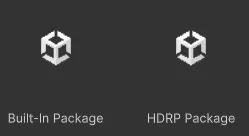
Si tu proyecto utiliza el canal de renderizado Built-in o HDRP, importa también el paquete adicional correspondiente ubicado en la carpeta del plugin.
🎃 Cómo crear un Icono
Sección titulada «🎃 Cómo crear un Icono»Sigue este flujo completo para crear y exportar tu icono:
-
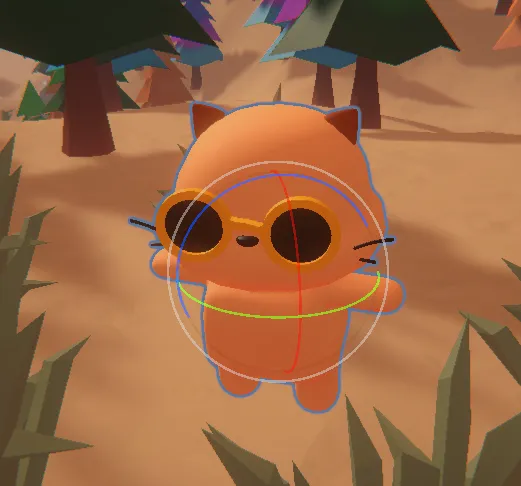
Selecciona tu modelo
En la jerarquía de Unity, elige el modelo 3D que quieres convertir en icono.
-
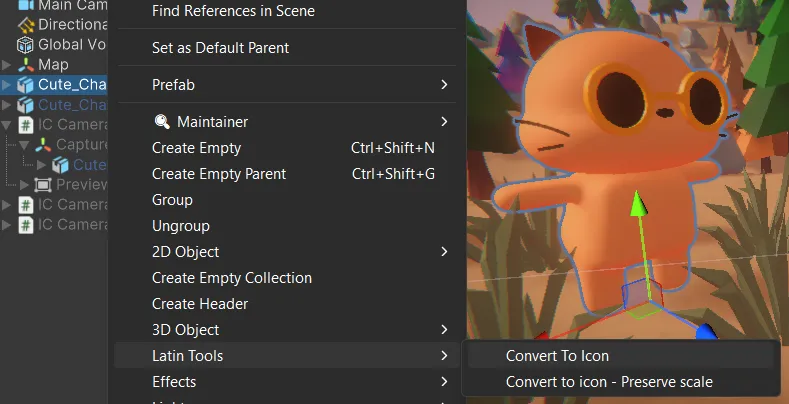
Abre Icon Generator
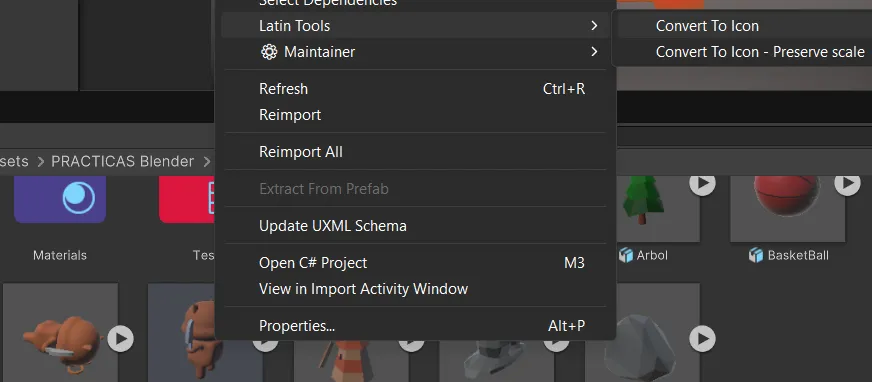
Haz clic derecho sobre el modelo y navega a: Latin Tools > Convert To Icon .
-
Configura los ajustes del icono
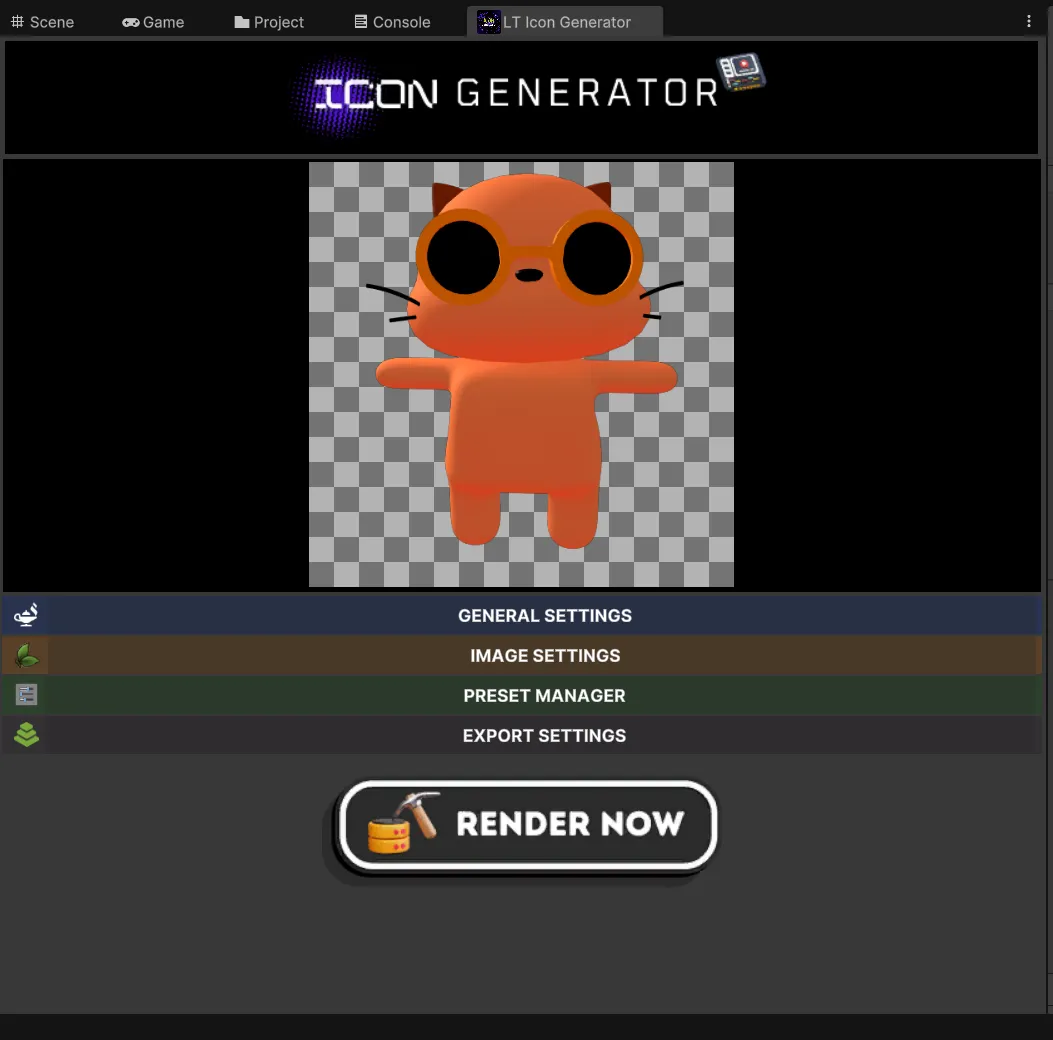
La ventana del editor se abrirá para que personalices tu icono.
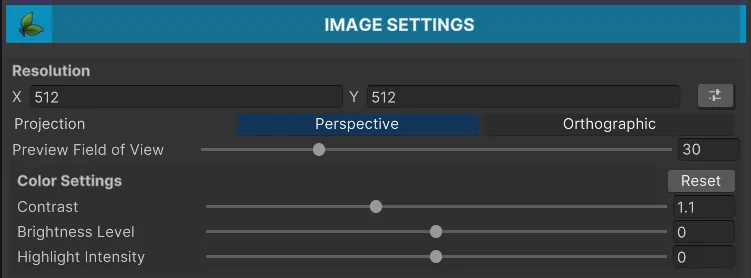
Preview Resolution
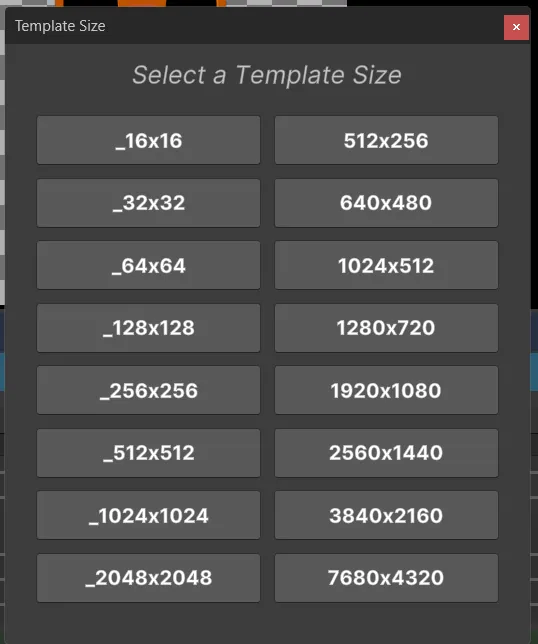
Define la resolución deseada del icono.

-
Revisa las opciones de edición
Usa estas secciones para ajustar el resultado final:
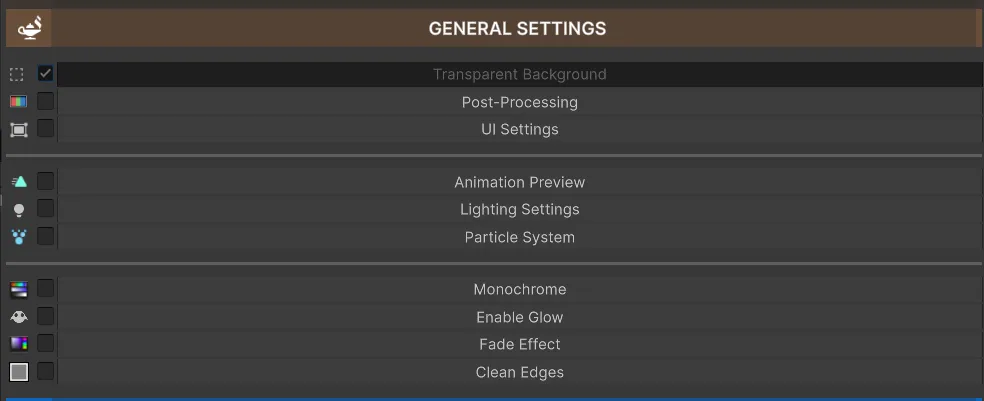
- General Settings
- Image Settings
-
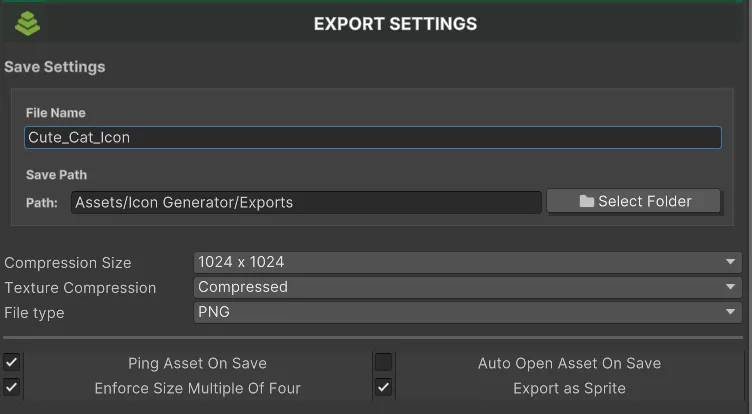
Define nombre y ruta de exportación
Establece el nombre del icono y la ruta final donde quieres guardarlo.
-
Exporta el icono
Pulsa el botón Export para finalizar y guardar el resultado.

Resultado final
Sección titulada «Resultado final»Al exportar correctamente, podrás validar la textura final directamente en tu proyecto.
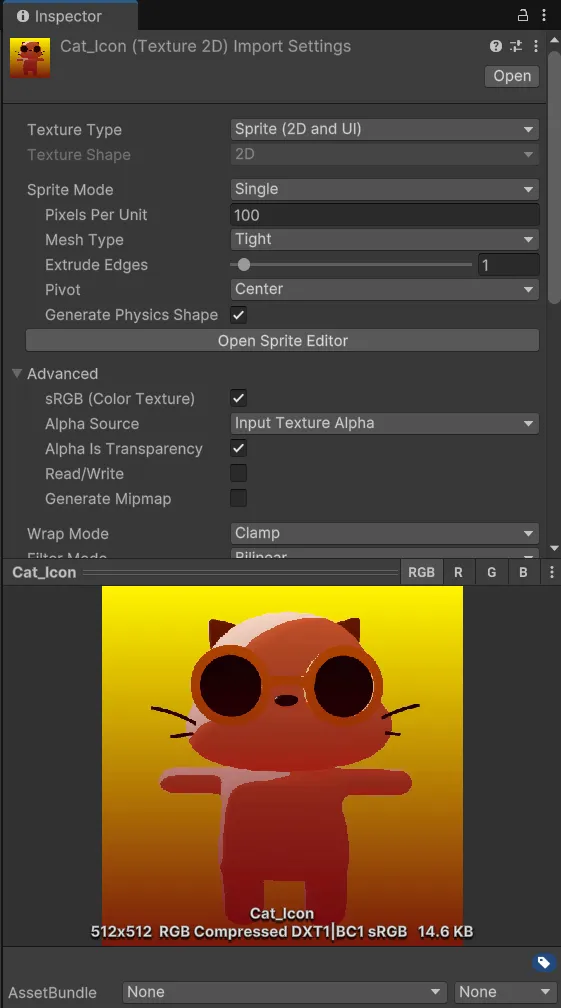
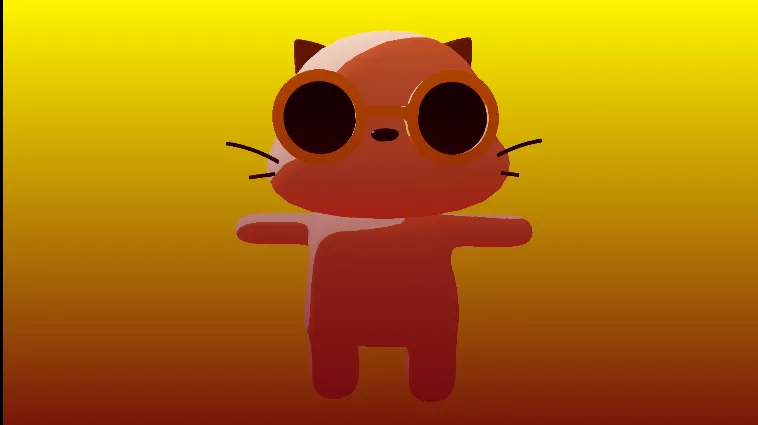

- Revisa nitidez y encuadre.
- Verifica transparencia según el formato elegido.
- Ajusta compresión o resolución si necesitas optimizar tamaño.
🎞️ Preview Settings
Sección titulada «🎞️ Preview Settings»
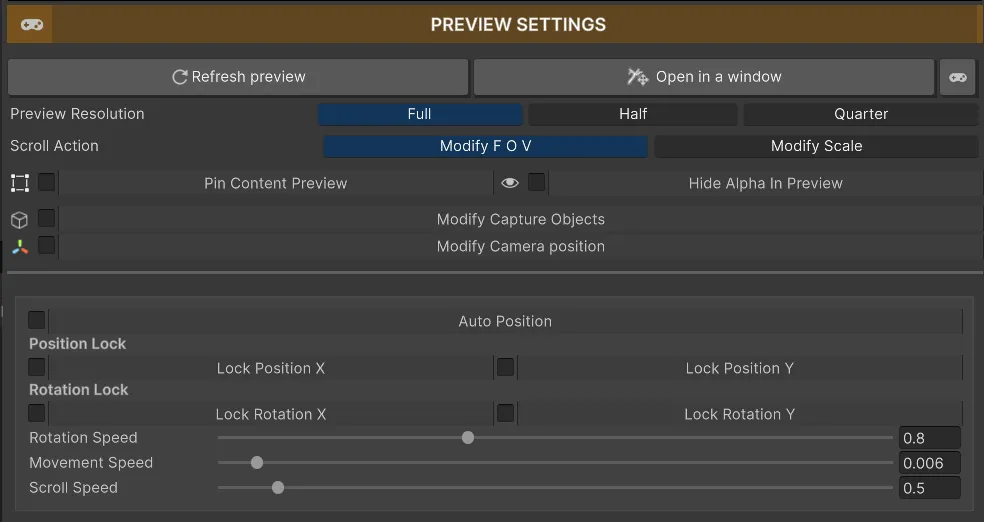
- Refresh Preview: úsalo si la vista no se actualiza tras hacer cambios.
- Open in Window: abre una ventana separada que se actualiza en tiempo real manteniendo eventos de ratón activos.
- Game View: muestra la vista previa dentro del editor de unity, bloqueando eventos de ratón para evitar interferencias al ajustar el encuadre.
Pin Content Preview
Sección titulada «Pin Content Preview»- Mantiene la vista previa siempre visible y oculta el header del editor para maximizar espacio de trabajo.
Hide Alpha in Preview
Sección titulada «Hide Alpha in Preview»- Oculta el canal alfa en la previsualización para evaluar mejor el contraste y la legibilidad del icono sin distracciones de fondo.
Preview Resolution
Sección titulada «Preview Resolution»- Si notas problemas de rendimiento en la previsualización, reduce esta resolución para mejorar fluidez.
Scroll Action
Sección titulada «Scroll Action»- Define qué controlas con la rueda del ratón: el FOV o la escala del objeto.
Auto Position
Sección titulada «Auto Position»- Centra automáticamente el modelo para alineación y visualización óptimas.
Position Lock y Rotation Lock
Sección titulada «Position Lock y Rotation Lock»- Permite bloquear ejes específicos al arrastrar con clic derecho dentro del preview.
Modify Capture Objects
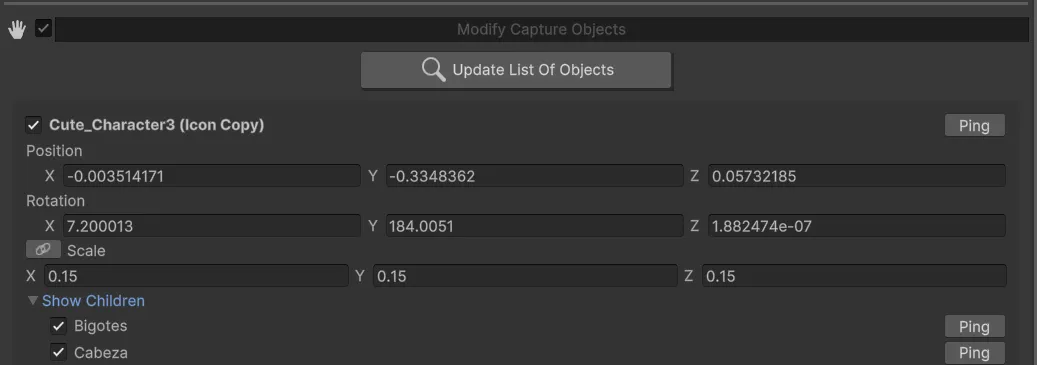
Sección titulada «Modify Capture Objects»- Activa, desactiva y ajusta la posición de modelos directamente desde el editor.
⚙️ Configuración General
Sección titulada «⚙️ Configuración General»Aquí tienes el detalle de las opciones más importantes para controlar captura, preview y salida.
General Settings
Sección titulada «General Settings»Transparent Background
Sección titulada «Transparent Background»Activa esta opción para eliminar el fondo y obtener un icono con transparencia.
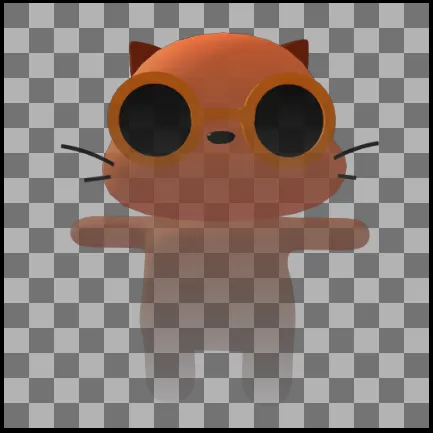

- Show Only Capture Objects: si se desactiva, se mostrará todo lo que esté frente a la cámara.
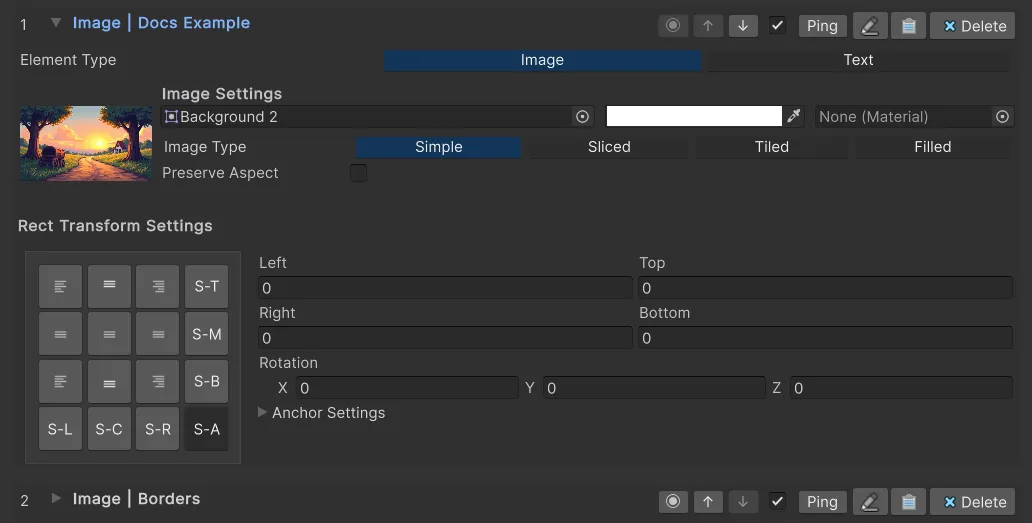
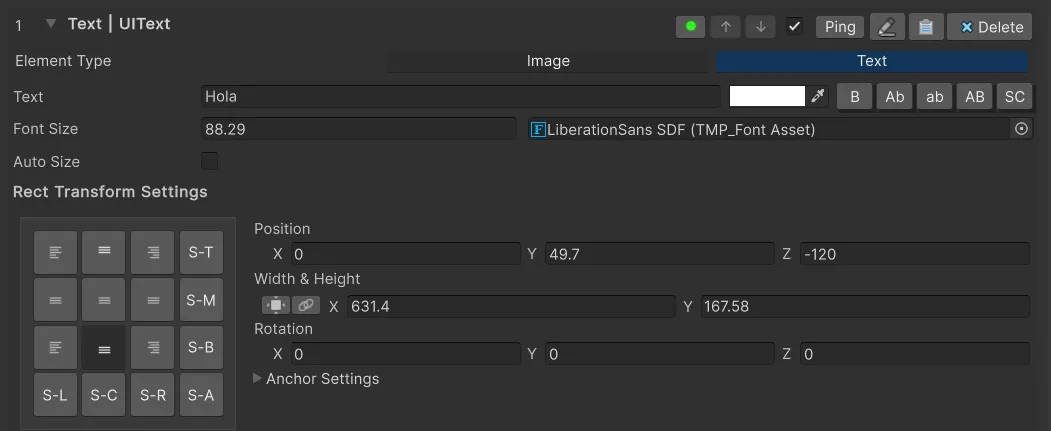
UI Manager
Sección titulada «UI Manager»- Plane Distance: define la distancia entre cámara y canvas para controlar el tamaño del canvas en pantalla.

- Todos los controles son intuitivos y se actualizan en tiempo real para facilitar el ajuste visual.
Animation Preview
Sección titulada «Animation Preview»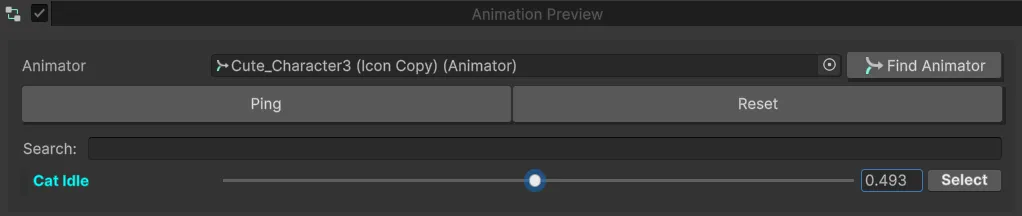
- Añade el Animator de tu modelo.
- Usa Find Animator para localizarlo automáticamente en la jerarquía.
- Selecciona animaciones para previsualizarlas en tiempo real antes de exportar.
✨ Efectos Visuales
Sección titulada «✨ Efectos Visuales»Personaliza la lectura visual de tus iconos con estos efectos.
Monochrome
Sección titulada «Monochrome»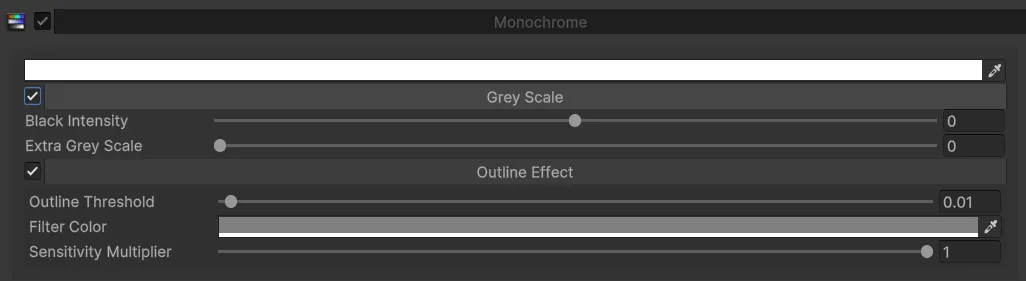
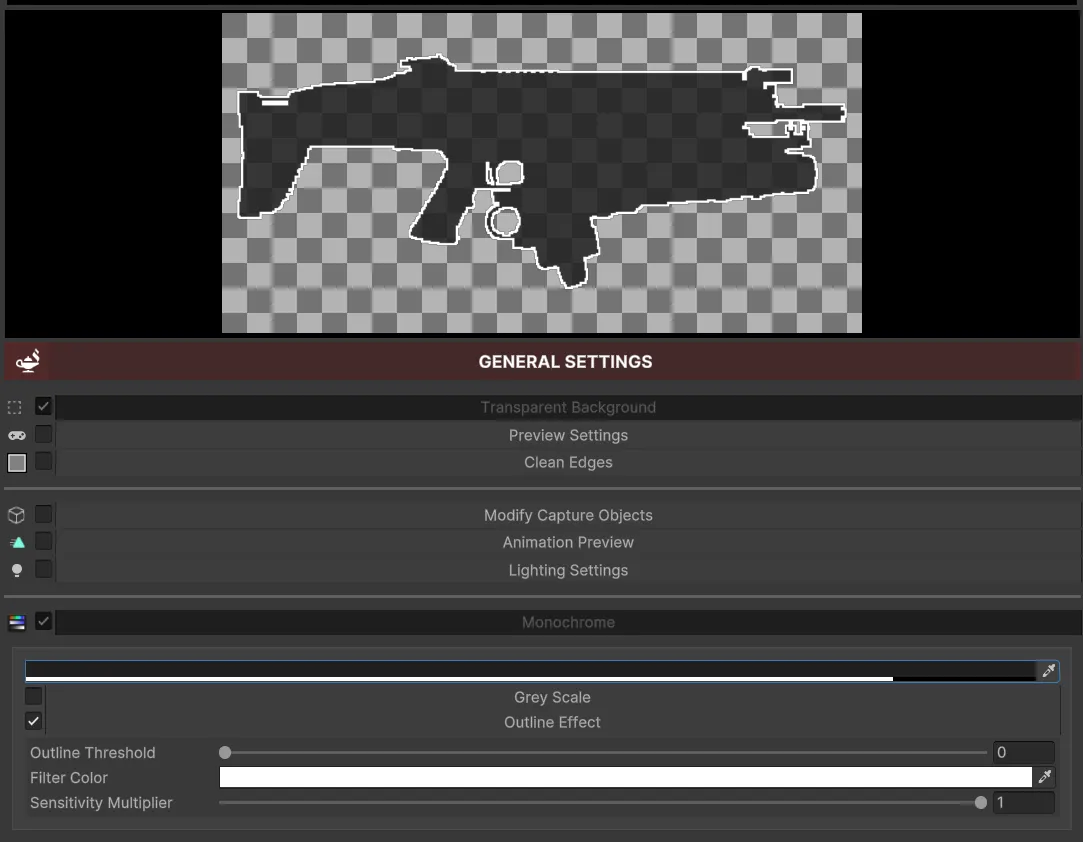
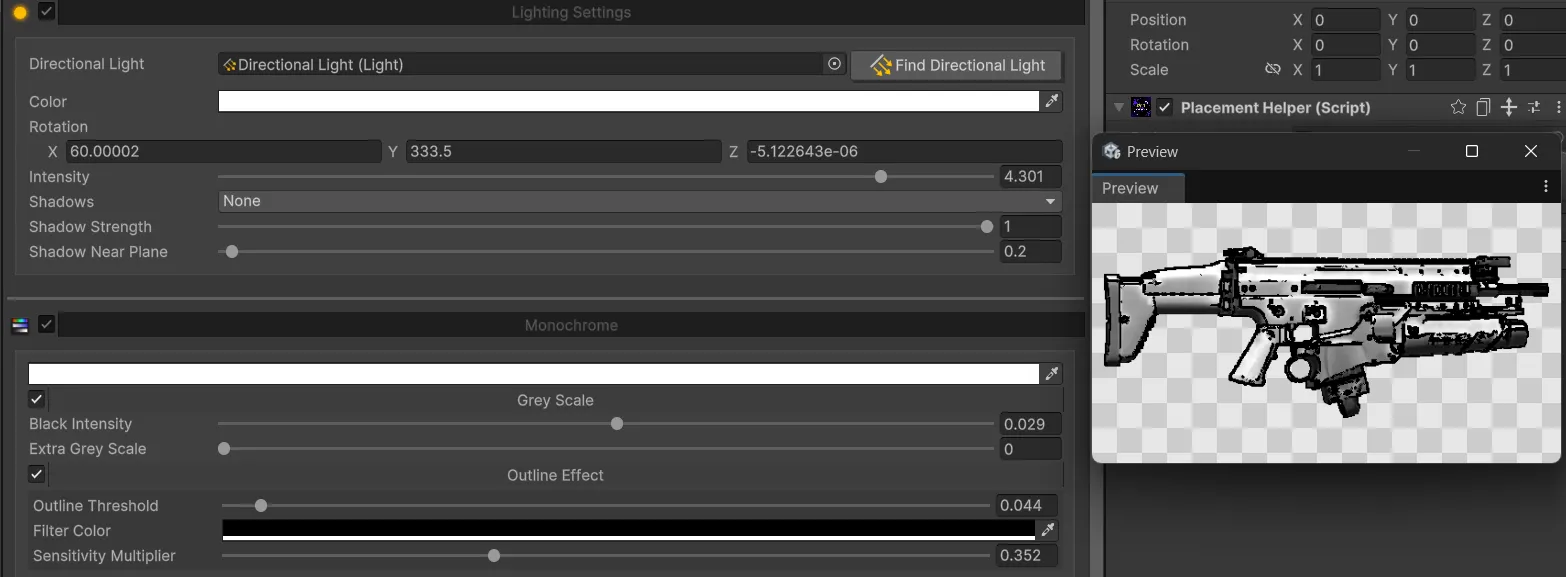
La función Monochrome aplica una vista en escala de grises y es especialmente útil para:
- Evaluar contraste y legibilidad sin distracciones de color.
- Probar cómo se ven los assets en un entorno monocromático.
- Combinarse con Outline para reforzar siluetas y bordes.
Outline Effect
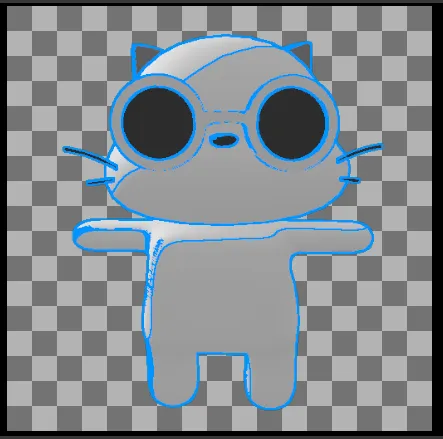
Sección titulada «Outline Effect»- Mejora la lectura de formas en iconos pequeños.
- Ideal para assets con fondos complejos o elementos muy detallados.
Glow (Experimental)
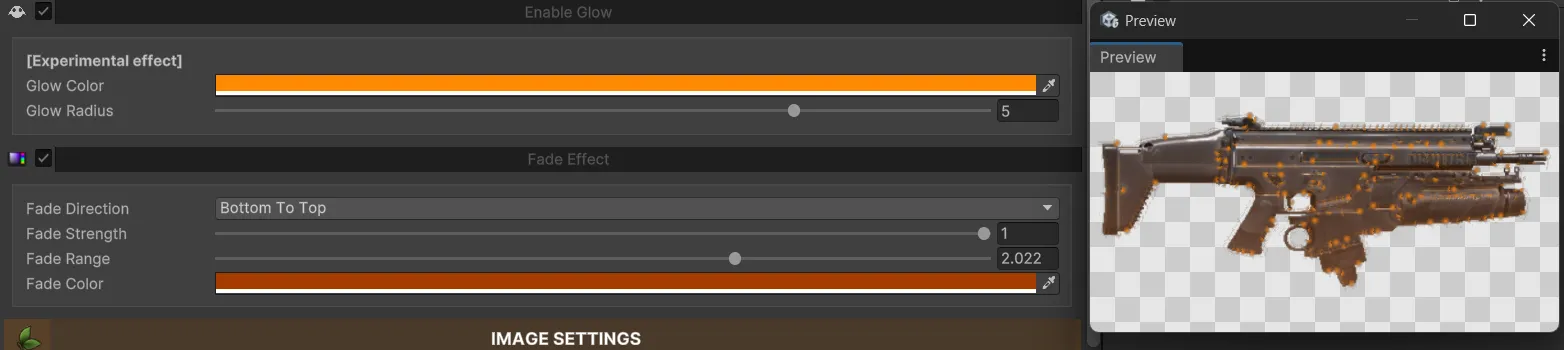
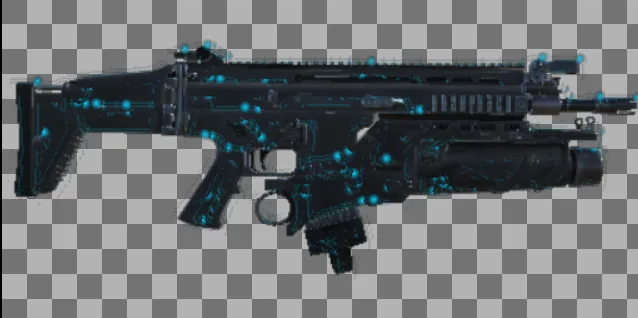
Sección titulada «Glow (Experimental)»- Efecto experimental útil en casos concretos, por ejemplo para objetos mágicos, raros o legendarios.
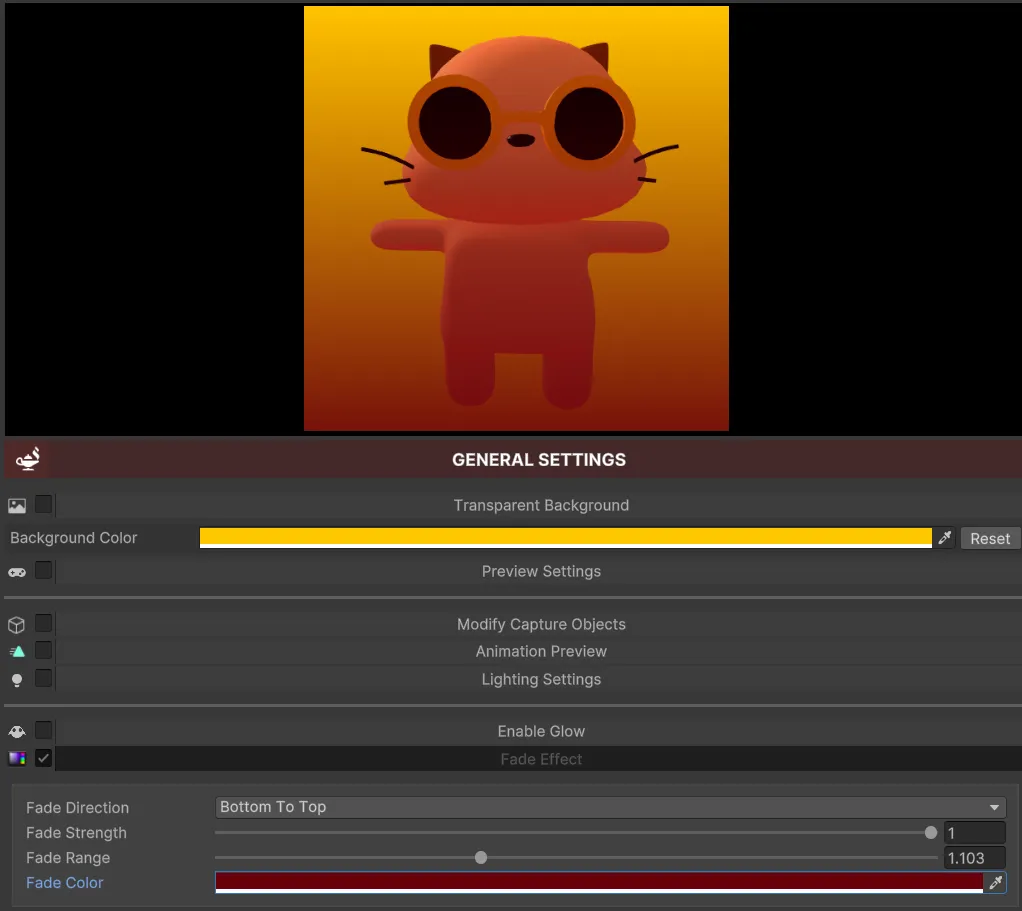
Fade Effect
Sección titulada «Fade Effect»- Controla la intensidad y el rango del desvanecimiento para crear iconos con un estilo más suave o etéreo.

💾 Preset Manager
Sección titulada «💾 Preset Manager»El Preset Manager permite guardar y reutilizar configuraciones personalizadas.
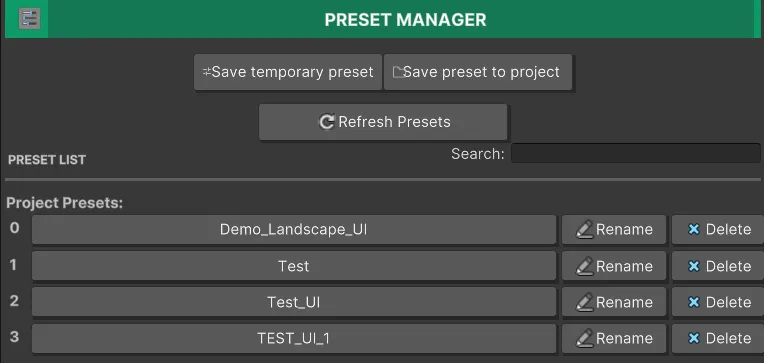
- Presets temporales: se eliminan al cerrar la ventana del editor.
- Presets de proyecto: se guardan en
.../Icon Generator/Presetspara uso futuro.
🚀 Export Settings
Sección titulada «🚀 Export Settings»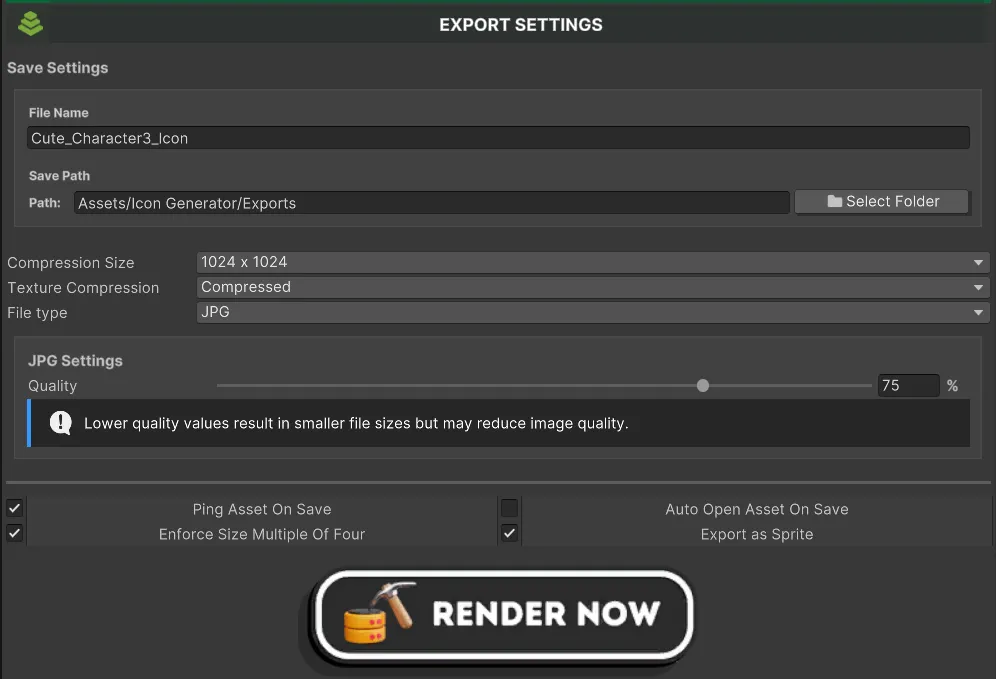
- Path: guarda iconos dentro o fuera del proyecto.
- Compression: selecciona nivel de compresión para reducir tamaño de archivo.
- Additional Export Options:
- Ping Asset On Save: localiza el icono guardado en Project.
- Auto Open Asset On Save: abre la imagen automáticamente tras exportar.
- Enforce Size Multiple of Four: optimiza dimensiones para texturas.
- Usa nombres descriptivos para tus presets.
- Experimenta distintas combinaciones de efectos según el tipo de asset.
- Revisa siempre el resultado exportado para validar calidad y legibilidad.
🧯 Troubleshooting
Sección titulada «🧯 Troubleshooting»- Si la vista no se actualiza, usa Refresh Preview.
- Si el editor va lento, reduce Preview Resolution durante el ajuste.
- Si necesitas transparencia, confirma que el formato no sea JPG.
- Si el icono final no convence, ajusta encuadre, compresión y escala antes de volver a exportar.
¡Listo! Ahora puedes construir una librería de iconos consistente para todo tu proyecto.