

Guía de Usuario
Organiza tus menús, comandos y assets del Editor de Unity en colecciones personalizadas y paletas inteligentes.
¿Qué es Menu Organizer Pro?
Sección titulada «¿Qué es Menu Organizer Pro?»Menu Organizer Pro es una suite de productividad para el Editor de Unity que combina:
- Un organizador principal de acciones (perfiles y colecciones).
- Tres ventanas rápidas para ejecución y creación: Command Palette, Hierarchy+ y Project+.
- Un launcher flotante para saltar entre herramientas en segundos.
Está construido con UI Toolkit, no agrega dependencias externas y funciona solo en editor.
Herramientas de la Suite
Sección titulada «Herramientas de la Suite»Puedes abrirlas desde Tools > Latin Tools o usar el launcher con Ctrl+Shift+M (Cmd+Shift+M en macOS).
-
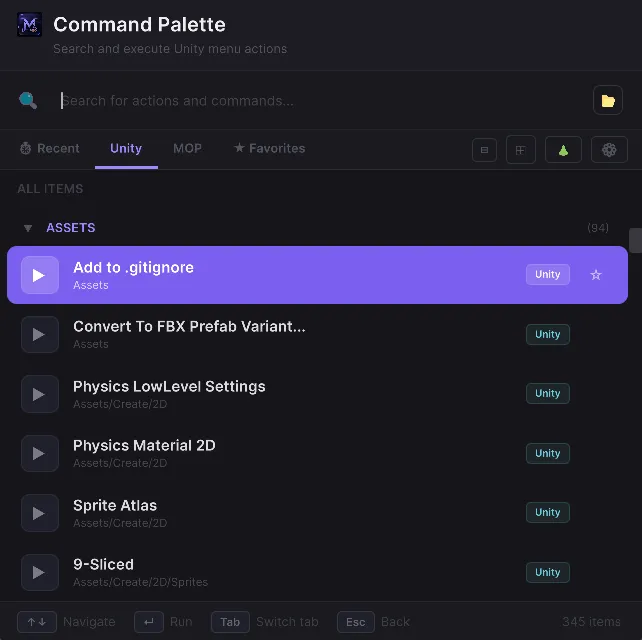
✦ Command Palette: busca y ejecuta acciones del menú de Unity y acciones MOP personalizadas.
-
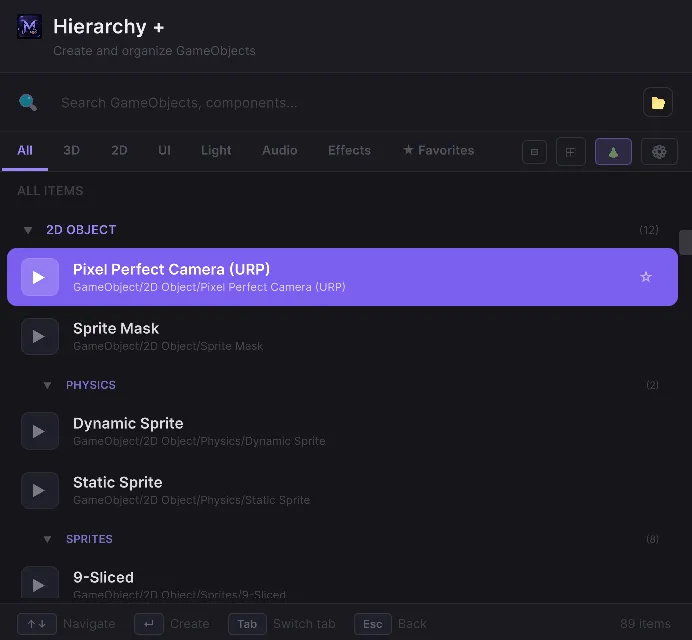
🏗 Hierarchy+: crea GameObjects por categorías (3D, 2D, UI, Light, Audio, Effects).
-
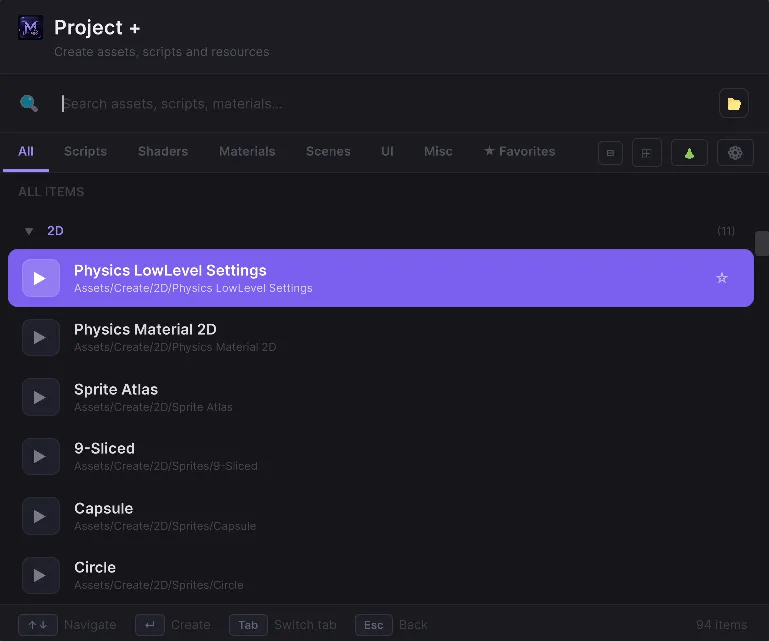
📁 Project+: crea assets rápidamente por categorías (Scripts, Shaders, Materials, Scenes, UI, Misc).
-
⚙️ Unity Toolbar: accede rapidamente a las herramientas de MOP desde la barra de herramientas principal del editor.

-
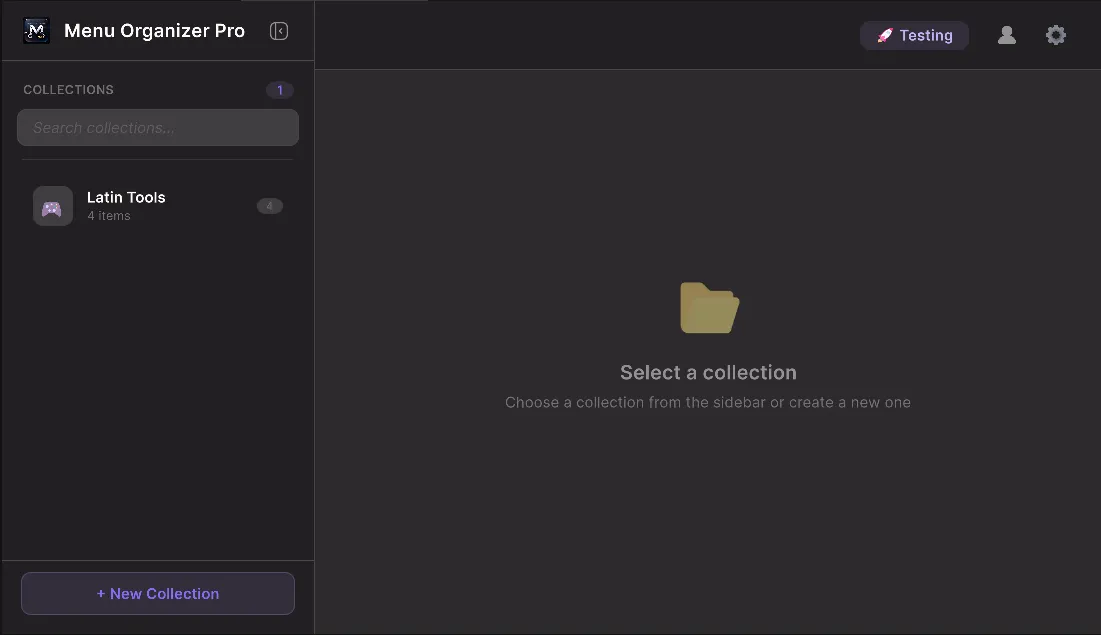
☰ Menu Organizer Pro: organiza tus acciones en perfiles y colecciones personalizadas.
-
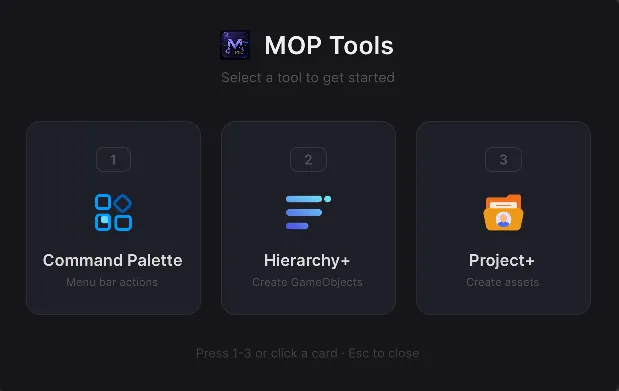
🚀 MOP Tools Launcher: hub rápido para abrir Command Palette, Hierarchy+ y Project+.
Inicio Rápido
Sección titulada «Inicio Rápido»-
Abre Tools → Latin Tools → ✦ MOP Tools y lanza una herramienta rápida, o entra directo a ☰ Menu Organizer Pro
-
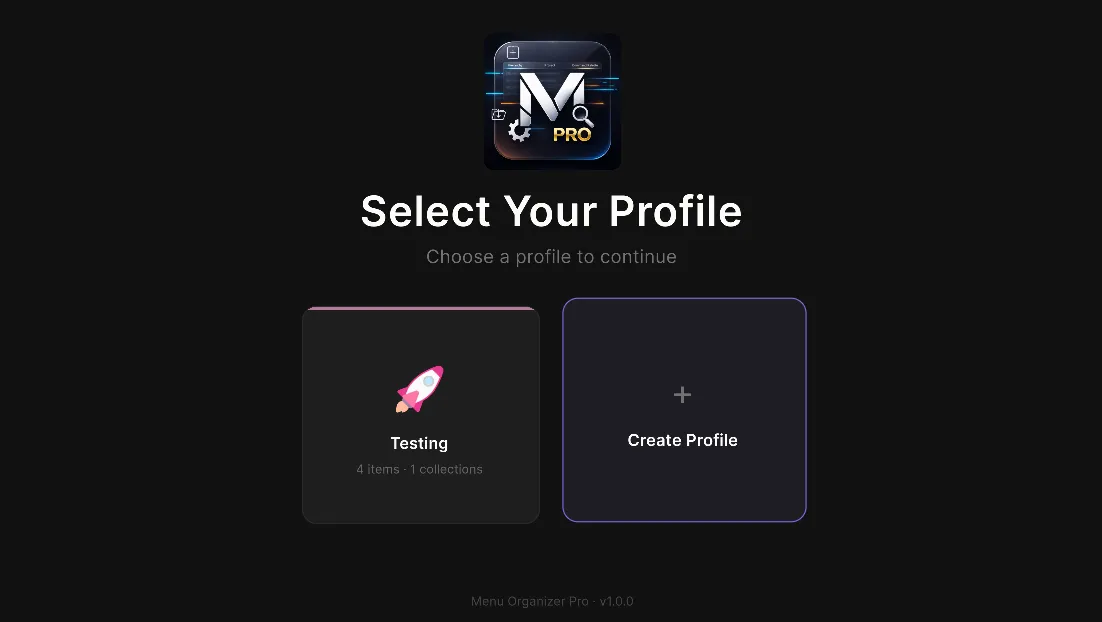
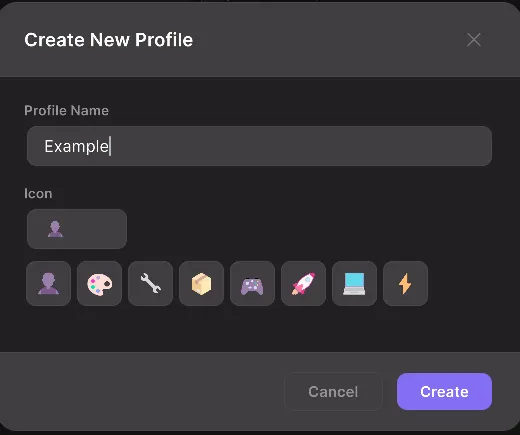
En el organizador, crea un perfil con Create Profile
-
Crea una colección con + New Collection
-
Agrega acciones con + Add
-
Ejecuta acciones con ▶ Run o usa Command Palette para invocarlas al instante
MOP Tools Launcher
Sección titulada «MOP Tools Launcher»El launcher es una ventana flotante centrada que abre:
1Command Palette2Hierarchy+3Project+
También soporta:
- Flecha izquierda/derecha para cambiar selección
- Enter para abrir la tarjeta seleccionada
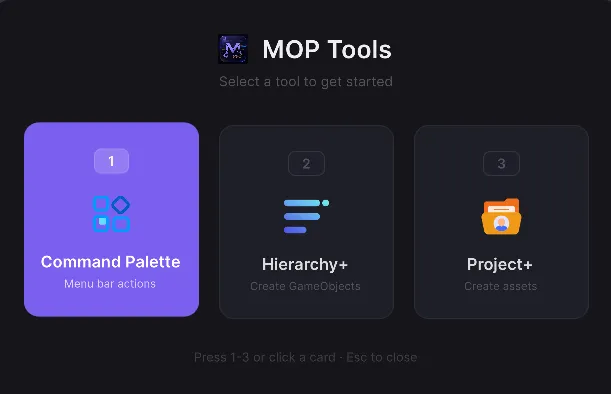
- Escape para cerrar
Atajo global desde menú: Tools → Latin Tools → ✦ MOP Tools (Ctrl+Shift+M).
Command Palette
Sección titulada «Command Palette»Pestañas
Sección titulada «Pestañas»
- Recent
- Unity
- MOP
- Favorites
Qué puedes hacer
Sección titulada «Qué puedes hacer»- Buscar por nombre o ruta con ranking de relevancia.
- Alternar modo de búsqueda por categoría padre.
- Colapsar/expandir grupos y activar deep tree para subcategorías.
- Marcar/desmarcar favoritos (
☆/★). - Quitar elementos de recientes (
✕) cuando estás en la pestaña Recent.
Atajos de teclado
Sección titulada «Atajos de teclado»- Flecha arriba/abajo: mover selección
- Enter: ejecutar acción
- Tab: ciclar pestañas visibles
- Escape:
- Si hay texto de búsqueda, limpia el campo
- Si no hay texto, cierra y regresa al launcher
Preferencias
Sección titulada «Preferencias»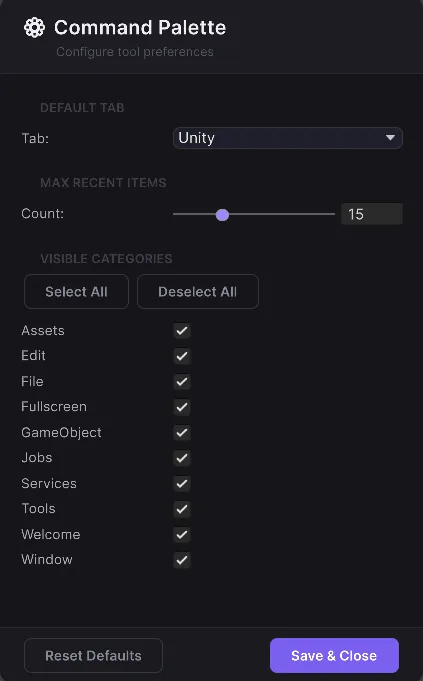
Desde el botón de preferencias puedes definir:
- Pestaña por defecto
- Máximo de recientes
- Categorías visibles
Hierarchy+
Sección titulada «Hierarchy+»Ventana enfocada en creación rápida de GameObjects (GameObject/...) con filtros por categorías.
Pestañas
Sección titulada «Pestañas»
- Recent
- All
- 3D
- 2D
- UI
- Light
- Audio
- Effects
- Favorites
Funciones clave
Sección titulada «Funciones clave»- Búsqueda por relevancia y por categoría padre.
- Grupos colapsables y vista profunda opcional.
- Favoritos y recientes persistentes.
- Navegación completa por teclado.
Project+
Sección titulada «Project+»Ventana enfocada en creación rápida de assets dentro del dominio Assets/....
Pestañas
Sección titulada «Pestañas»
- Recent
- All
- Scripts
- Shaders
- Materials
- Scenes
- UI
- Misc
- Favorites
Funciones clave
Sección titulada «Funciones clave»- Creación rápida de assets comunes (scripts, materiales, shaders, escenas y más).
- Mismo sistema de búsqueda, favoritos y recientes que Hierarchy+.
- Preferencias independientes por herramienta.
Unity Toolbar
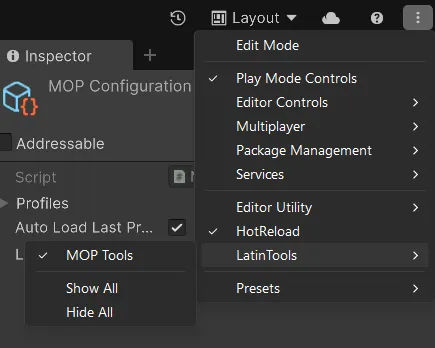
Sección titulada «Unity Toolbar»Esta función agrega botones en la barra de herramientas principal del editor para acceso rápido a herramientas.
Para activar esta función, sigue esta ruta:
-
Haz clic en el icono de tres puntos (esquina superior derecha).
-
Navega hasta Latin Tools.
-
Selecciona ✦ MOP Tools.
Menu Organizer (Perfiles y Colecciones)
Sección titulada «Menu Organizer (Perfiles y Colecciones)»El organizador principal te permite construir tu sistema de acciones personalizado.
Perfiles
Sección titulada «Perfiles»Un perfil representa un contexto de trabajo (por ejemplo: Level Design, Art Pipeline o Debug).
Colecciones
Sección titulada «Colecciones»Cada colección agrupa acciones relacionadas.
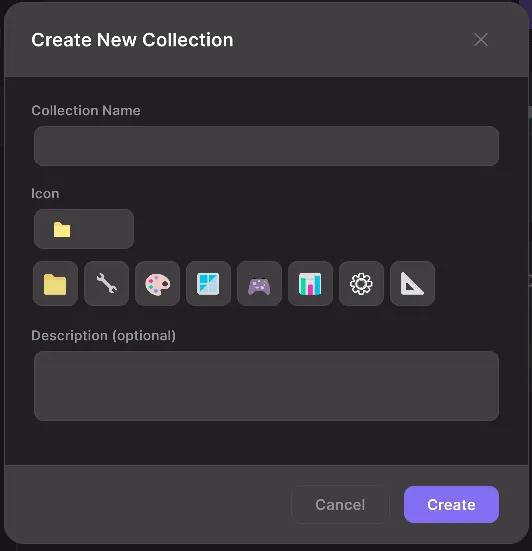
| Propiedad | Descripción |
|---|---|
| Nombre | Nombre visible en sidebar |
| Ícono | Emoji del grupo |
| Descripción | Puedes colocar una descripción opcional |
Acciones personalizadas con [MOPMenuItem]
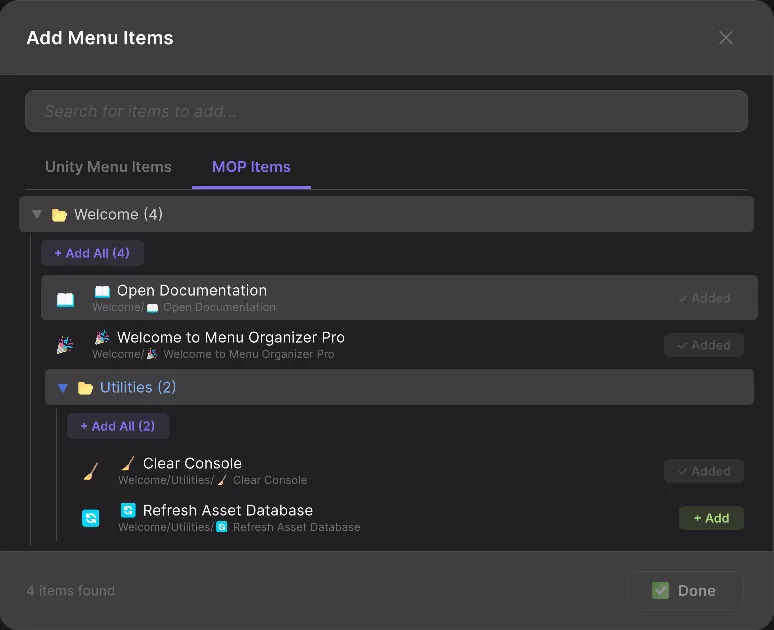
Sección titulada «Acciones personalizadas con [MOPMenuItem]»Esta es una característica que te permite extender la suite con tus propias acciones personalizadas, integrándolas perfectamente en Command Palette y te permite tener un ventana de editor de unity más limpio y organizado.
using LatinTools.MenuOrganizerPro;
public static class MyTools{ [MOPMenuItem("My Tools/Clear Console", Icon = "🧹", Priority = 1)] public static void ClearConsole() { // tu lógica }}MenuPath: ruta jerárquica usando/Icon: emoji o símbolo para UIDescription: descripción opcionalPriority: orden (menor valor, mayor prioridad)
Preferencias por Herramienta
Sección titulada «Preferencias por Herramienta»Command Palette, Hierarchy+ y Project+ comparten una ventana de preferencias donde puedes configurar:
- Pestaña por defecto al abrir
- Cantidad máxima de elementos recientes
- Categorías visibles (mostrar/ocultar)
Esto te permite adaptar cada ventana al tipo de trabajo que haces en el día.
Almacenamiento de Datos
Sección titulada «Almacenamiento de Datos»Los datos se guardan como ScriptableObjects en:
Assets/LatinTools/MenuOrganizerPro/Resources/├── MOPConfiguration.asset├── Profiles/└── Collections/