
Guía de Usuario
Domina Note Manager para documentar tu proyecto sin salir de Unity.
Abrir Note Manager
Sección titulada «Abrir Note Manager»Desde el menu de Unity
Sección titulada «Desde el menu de Unity»Navega a Tools > Latin Tools > Note Manager en la barra superior del editor.

Pagina de bienvenida
Sección titulada «Pagina de bienvenida»Esta pantalla aparece cuando la opcion Show at startup esta habilitada.

Para acceder a Note Manager, haz click en el icono correspondiente dentro de esa pantalla.
Crear notas
Sección titulada «Crear notas»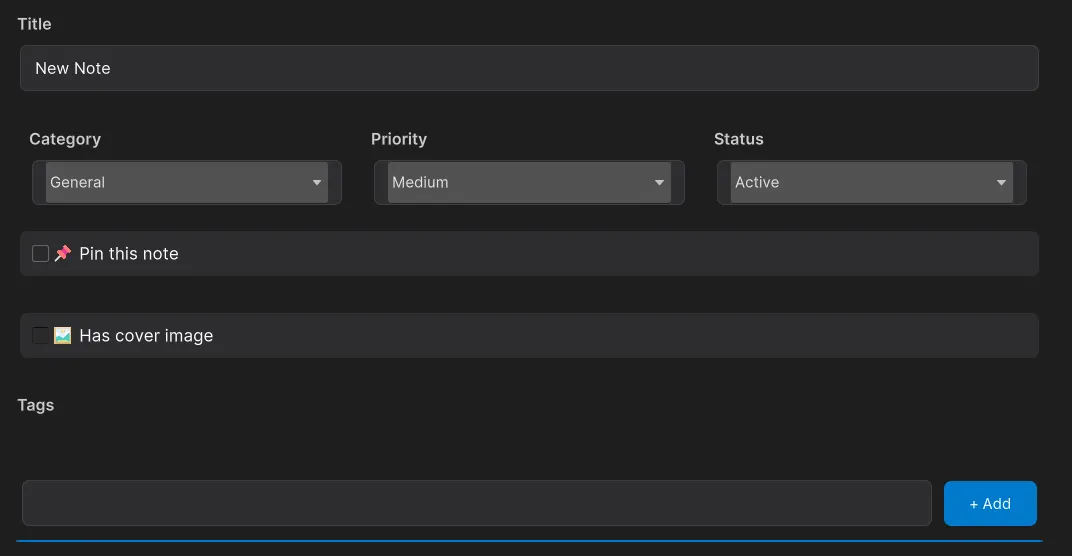
Nueva nota
Sección titulada «Nueva nota»- Haz click en el boton New Note de la toolbar.
- Completa los campos principales:
- Title: nombre de la nota.
- Category: Code, Design, Task, Bug, Idea o Documentation.
- Priority: Low, Medium, High o Critical.
- Status: Active, Completed, Archived u On Hold.
- Agrega Tags opcionales escribiendo y presionando Enter.
- Escribe el contenido usando sintaxis Markdown.
- Pulsa Save para guardar la nota.
Agregar imagenes
Sección titulada «Agregar imagenes»
- Haz click en Add Images dentro del panel de edicion.
- Selecciona una o varias imagenes.
- Las imagenes apareceran en una galeria horizontal.
- Haz click en una imagen para verla en fullscreen.
- Usa click derecho para opciones de imagen (ver/eliminar).
Agregar referencias de assets
Sección titulada «Agregar referencias de assets»
- Arrastra assets desde la ventana Project hacia la nota.
- O usa Add Asset Reference para buscarlos manualmente.
- Tipos soportados: Prefabs, Scripts, Materials, Scenes, Audio y mas.
- Los assets se muestran como cards con iconos por tipo.
- Click para seleccionar en Project, doble click para abrir.
Imagen de portada
Sección titulada «Imagen de portada»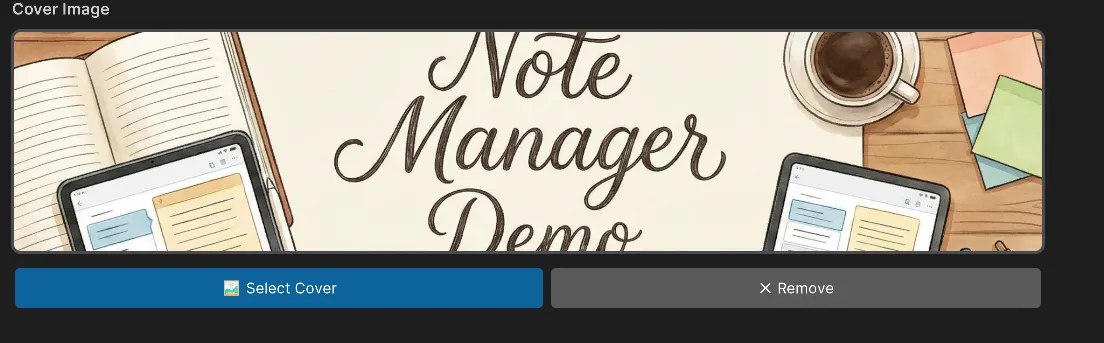
- Define una imagen de portada como overlay en la seccion de metadata.
- Seleccionala con Set Cover Image.
- Se muestra con opacidad reducida para no afectar legibilidad.
Visualizar notas
Sección titulada «Visualizar notas»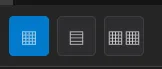
Modos de vista
Sección titulada «Modos de vista»- Grid View: cards compactas con miniatura e informacion clave.
- Card View: cards mas grandes con metadata completa.
Puedes alternar los modos desde los botones de la toolbar.
Panel de lectura
Sección titulada «Panel de lectura»- Haz click en una nota para abrirla en modo lectura fullscreen.
- Se renderiza Markdown formateado con media adjunta.
- La metadata se presenta en formato compacto horizontal.
- Desde la toolbar puedes editar, fijar o eliminar la nota.
Tabla de contenidos (TOC)
Sección titulada «Tabla de contenidos (TOC)»
Ruta sugerida: /src/assets/imgs/Note Manager/NM_09_TOCButton.png
- En modo lectura, pulsa TOC.
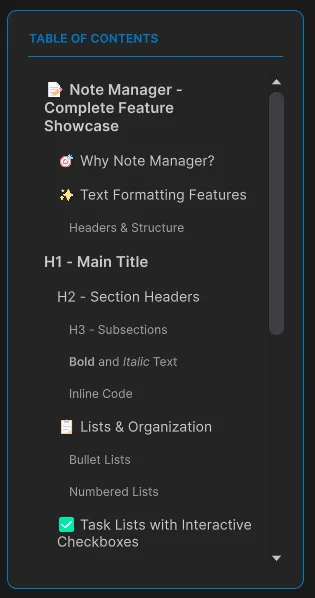
- La tabla se genera automaticamente desde headers Markdown (H1, H2, H3).
- Haz click en cualquier encabezado para saltar a esa seccion.
- El TOC permanece visible en sidebar para navegacion rapida.
- El contenido largo se desplaza verticalmente sin perder contexto.
Soporte Markdown
Sección titulada «Soporte Markdown»Puedes usar los bloques mas comunes de Markdown directamente en el editor.
# Heading 1## Heading 2### Heading 3**Texto en negrita***Texto en cursiva*`Codigo inline`[Texto enlace](url)- Punto* Otro punto1. Primer item2. Segundo item
- [ ] Tarea pendiente- [x] Tarea completada```csharppublic class Example { void Start() { }}```| Header 1 | Header 2 ||----------|----------|| Cell 1 | Cell 2 || Cell 3 | Cell 4 |Componente OpenNote
Sección titulada «Componente OpenNote»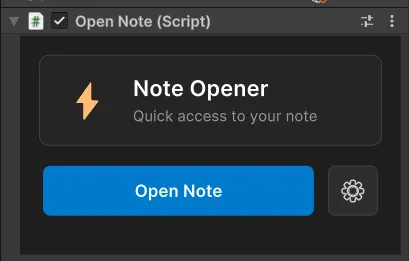
El componente OpenNote permite vincular notas a GameObjects y abrirlas directamente desde la escena.
Configuracion en escena
Sección titulada «Configuracion en escena»- Selecciona un GameObject en la escena.
- Ve a Add Component > Latin Tools > OpenNote.
- El inspector mostrara el boton Open Note Manager.
Asignar una nota al componente
Sección titulada «Asignar una nota al componente»- Abre la ventana de Note Manager.
- Busca la nota que quieres vincular.
- Haz click derecho en la card.
- Elige Assign to OpenNote Component.
- Selecciona el componente OpenNote en el Inspector.
- El ID de la nota quedara vinculado a ese GameObject.
OpenNote como asset de proyecto
Sección titulada «OpenNote como asset de proyecto»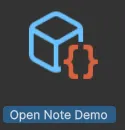
Tambien puedes crear un asset reutilizable:
- Crea un asset desde Create > Latin Tools > Open Note.
- Configuralo para abrir una nota especifica.
- Usalo como enlace reutilizable a documentacion importante.
Preview de contenido
Sección titulada «Preview de contenido»Toggle Preview
Sección titulada «Toggle Preview»Durante la edicion, pulsa Preview para:
- Ver Markdown renderizado en tiempo real.
- Validar listas, tablas y bloques de codigo.
- Revisar visualizacion de imagenes.
- Comprobar enlaces y formato.
Vuelve al modo edicion para seguir escribiendo.
Quick Insert Panel
Sección titulada «Quick Insert Panel»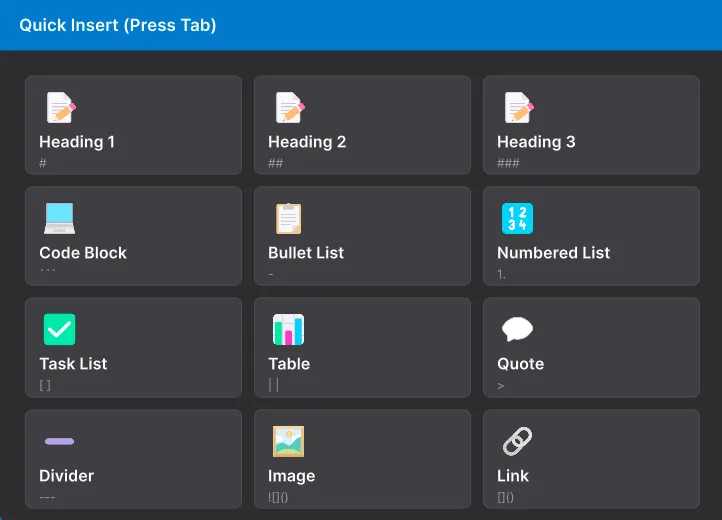
Usa Quick Insert (cuando este disponible) para:
- Insertar sintaxis Markdown frecuente.
- Agregar plantillas de tablas y bloques de codigo.
- Acelerar la creacion de contenido estructurado.
Atajos de teclado
Sección titulada «Atajos de teclado»| Atajo | Accion |
|---|---|
Ctrl + F | Abrir barra de busqueda |
Esc | Ocultar barra de busqueda |
Enter | Ir al siguiente resultado |
Tab (modo edicion) | Abrir herramienta Quick Insert |
Troubleshooting rapido
Sección titulada «Troubleshooting rapido»- Si una nota no aparece, revisa filtros activos (categoria, estado, tags).
- Si un asset referenciado no responde, valida que exista y no haya sido movido.
- Si el render Markdown se ve incompleto, alterna entre Edit y Preview.
- Si la busqueda no encuentra resultados esperados, confirma titulos y tags.
Soporte
Sección titulada «Soporte»Para soporte, reportes o solicitudes de feature:
- Soporte: soportelatintechnology@gmail.com
- Contacto: https://latin-dev-tools.site/contact