

Guía de Usuario
Una extensión integral que te ayuda a organizar y ejecutar tus proyectos de Unity sin mover las manos del teclado.
🚀 Abrir la Extensión
Sección titulada «🚀 Abrir la Extensión»Para empezar a organizar y gestionar tus proyectos instalados en Unity Hub:
Desde Microsoft PowerToys Command Palette
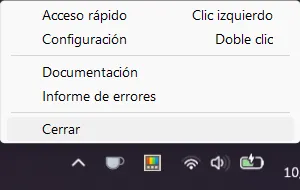
Sección titulada «Desde Microsoft PowerToys Command Palette»Accede a la extensión abriendo la línea de comandos de PowerToys desde cualquier lugar del sistema.
Atajo rápido sugerido: Win + Alt + Espacio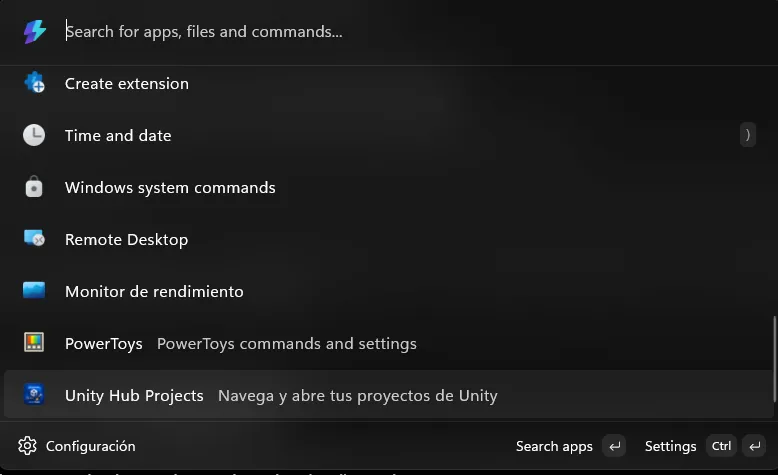
🔍 Búsqueda y Navegación
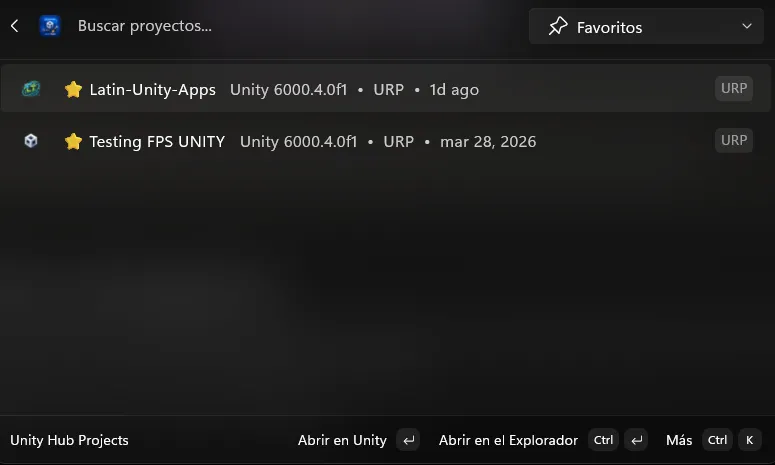
Sección titulada «🔍 Búsqueda y Navegación»El buscador es inmediato: a medida que vayas escribiendo el nombre de tu proyecto, Unity Hub Extension filtrará en la lista en tiempo real los resultados de forma eficiente con microinteracciones adaptadas al estilo moderno.
-
Abre Command Palette pulsando la combinación configurada.
-
Escribe el nombre de tu proyecto (e.j. “Mi Juego 2D”).
-
Desplázate por los resultados usando las flechas direccionales.
-
Presiona Enter para ejecutar Unity en la versión asociada al proyecto.
⚙️ Ajustes y Preferencias
Sección titulada «⚙️ Ajustes y Preferencias»Dentro de la extensión, existen diversas métricas configurables que mejoran tu experiencia de manera instantánea, sin requerir reinicios.
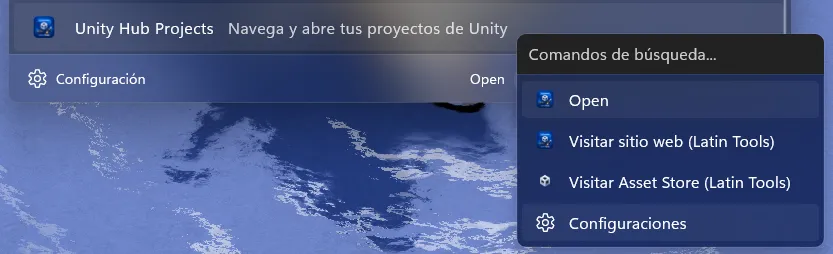
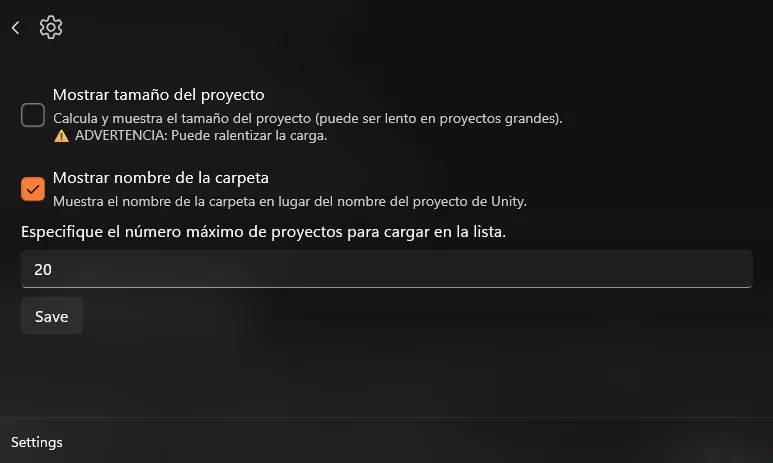
- Calcular tamaño de los proyectos: Una importante adición. Esta opción evalúa de manera recursiva el directorio de tu proyecto y muestra el peso total real en GB.

-
Mostrar nombre de la carpeta: Esta opción te permite mostrar el nombre de la carpeta raíz del proyecto o el nombre del proyecto definido dentro del motor Unity.
-
Número de proyectos a mostrar: Limita la cantidad de proyectos listados para mantener una interfaz limpia y enfocada.
🎮 Comandos Individuales
Sección titulada «🎮 Comandos Individuales»Junto a cada proyecto obtendrás opciones de acceso mediante un listado de acciones directas:
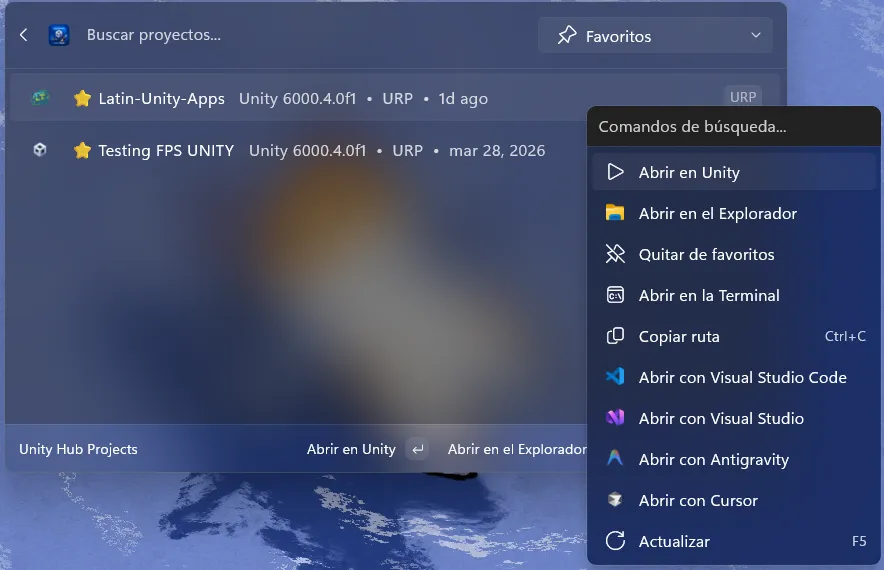
- Open in Unity: Acción principal. Abre instantáneamente tu entorno de trabajo.
- Abrir en el Explorador: Ejecuta la raíz de tu proyecto para acceder a la jerarquía local.
- Quitar de favoritos: Elimina el proyecto de tu lista de favoritos para mantener un panel más limpio.
- Abrir en la Terminal: Instancia una consola en tu directorio local para manejar comandos de versionado (
git) con eficacia. - Copiar ruta (
Ctrl + C): Copia la ruta absoluta del proyecto al portapapeles. - Abrir con Visual Studio Code: Transfiere la jerarquía directamente al editor sin necesidad de cambiar de ventana primero.
- Abrir con Visual Studio: Abre la solución o proyecto con Visual Studio, ideal para flujos .NET y C#.
- Abrir con Antigravity: Inicia el proyecto con Antigravity cuando está disponible en tu entorno.
- Abrir con Cursor: Abre el proyecto en Cursor para edición asistida.
- Actualizar (
F5): Refresca el listado de proyectos y su estado actual.